![Rebranding-Printi---Nova-marca-Sep-10-2024-07-42-51-6199-PM.png]](https://sua.printi.com.br/hs-fs/hubfs/Rebranding-Printi---Nova-marca-Sep-10-2024-07-42-51-6199-PM.png?height=40&name=Rebranding-Printi---Nova-marca-Sep-10-2024-07-42-51-6199-PM.png)
Metas VS Resultados
Em Metas VS Resultados é possível realizar um filtro sobre a data, área (Comercial, Grandes Contas e Online), equipe, dia da semana e de forma individual:
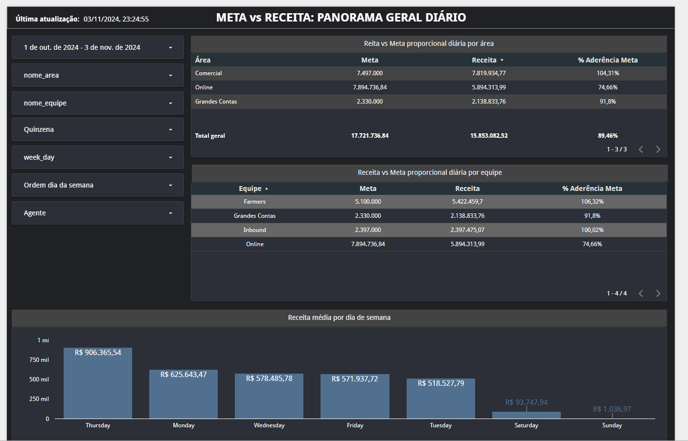
Como os painéis são integrados, eles são atualizados de 1h em 1h, podem demorar para carregar algumas informações após mudar algum filtro.
Metas VS Resultados (Detalhes)
Aqui é possível visualizar a meta e aderência a meta, o quanto está próximo para bater a meta. Conseguem realizar o filtro da mesma forma sobre a data, área (Comercial, Grandes Contas e Online), equipe, dia da semana e de forma individual:
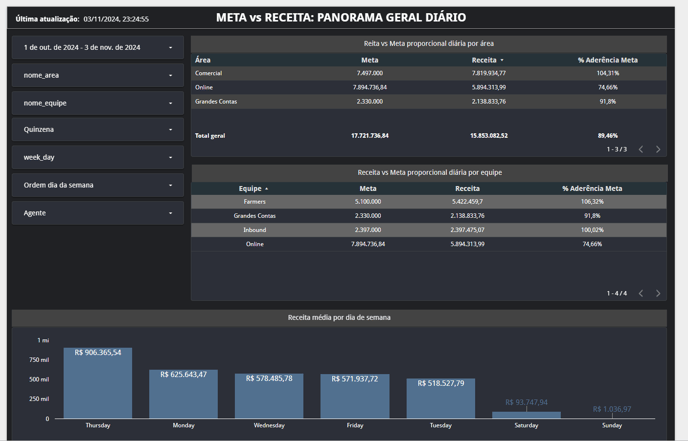
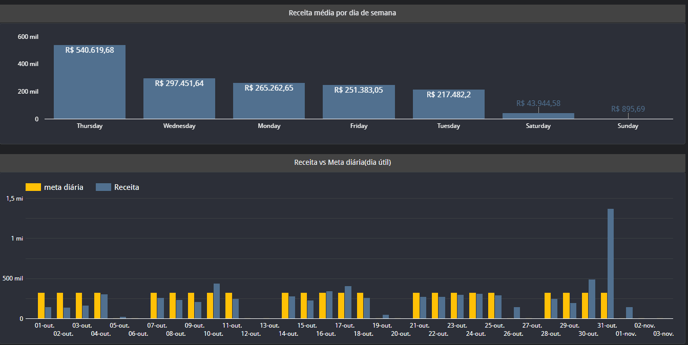
Nesta etapa consegue visualizar a receita média por dia da Semana, assim consegue ver qual o dia da semana tem mais demanda/fechamento. É possível ver a meta sem acumular:
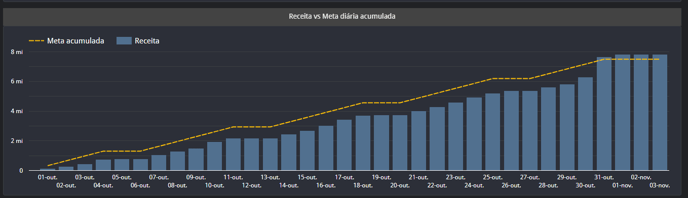
Aqui é possível visualizar a Receita vs Meta diária Acumulada:
CROSS SELLING DE PRODUTOS
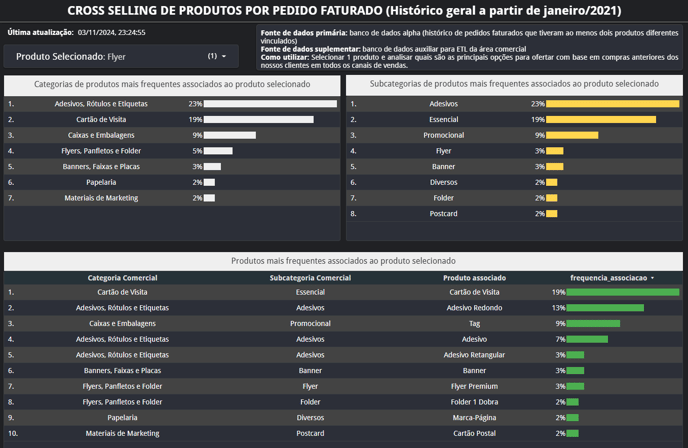
Aqui pode conferir os produtos para realizar a técnica de Cross Selling, utilizando o filtro em “Produto Selecionado” escolher o produto principal para visualizar quais produtos se complementa com aquele que o cliente já tem interesse:
ACOMPANHAMENTO DA RECEITA COMERCIAL E GRANDES CONTAS
No locker, indo em “Comercial e Grandes Contas” clicando em “Overview Produtos” e selecionar “Performance de Vendas Estratégico”, é possível conferir utilizando os filtros
- Data: selecionar o período que deseja realizar a consulta;
- Área Mês Nota Fiscal: É preciso considerar a data que a nota fiscal foi emitida sobre o pedido. Exemplo: Se o pedido foi realizado no dia 30/10 e a Nota Fiscal pode ser emitida somente no dia 03/11.
- Equipe Mês Nota Fiscal: Selecionar a Equipe em que faz parte;
- Área Mês Pedido: É o ideal para visualizar conforme a data que realizou o pedido;
- Equipe Mês Pedido: Selecionar a Equipe que faz parte;
- Tipo de Venda: Selecionar direta, indireta 4b, indireta regra de 120 dias;
- Origem do Pedido: Selecionar todas ou pode filtrar como 4Business, ADMIN, Mobile, Site ou Quatation;
- Primeira Compra: É possível realizar o filtro de primeira compra selecionando “sim” ou “não”;
- Agente: Pode realizar o filtro de forma individua, selecionando o seu nome;
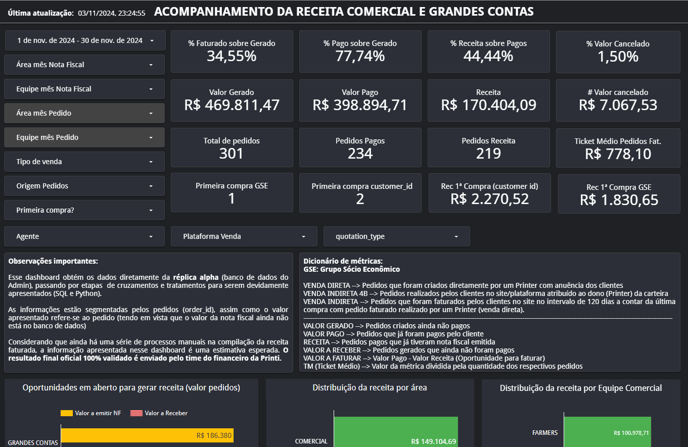
Após realizar o filtro individual, conseguirá acompanhar as seguintes informações:
% Faturado sobre o Gerado: mostra a relação entre o que foi faturado e o valor total gerado.
% Pago sobre o Gerado: indica que uma porcentagem, como 77%, do valor total gerado já foi paga.
Receita sobre Pago: é preciso acompanhar o andamento dos pedidos para verificar se aguardam envio do arquivo ou se estão na etapa de pré-impressão, pois isso pode influenciar a receita.
Valor Gerado: total de pedidos feitos no sistema, mas ainda não pagos pelo cliente.
Valor Pago: total de pedidos feitos no sistema que já estão pagos.
Total de Pedidos: número total de pedidos feitos por você.
Pedidos Pagos: número de pedidos que já foram pagos e estão no sistema.
Ticket Médio de Pedido Faturado: média de valor por pedido faturado.
Primeira Compra: número de pedidos que representam a primeira compra do cliente.
Receita de Primeira Compra: valor gerado pelas primeiras compras feitas pelos clientes.
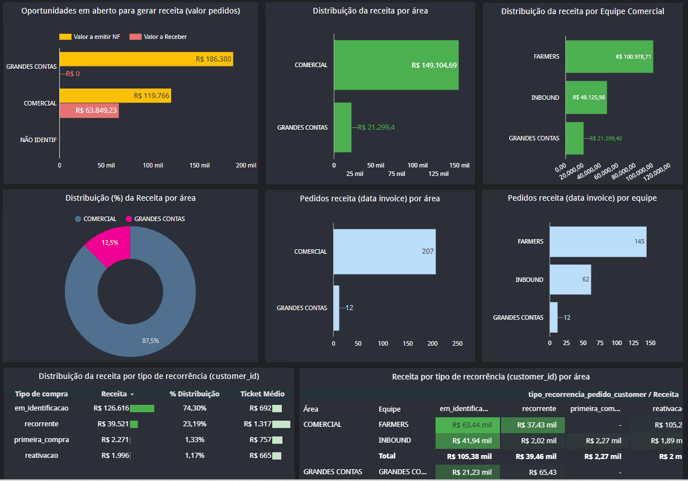
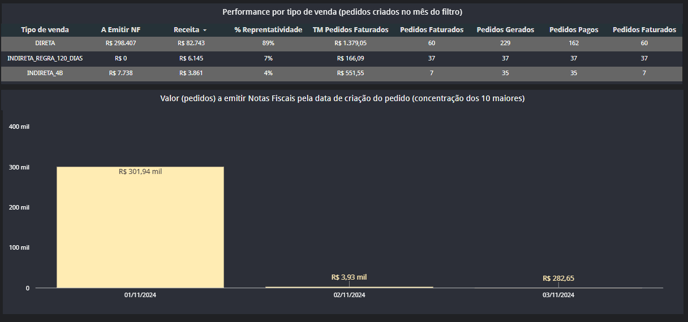
No locker, indo em “Comercial e Grandes Contas” clicando em “Overview Produtos” e selecionar “Performance de Vendas Analitico”, é possível conferir utilizando os filtros:
- Data: selecionar o período que deseja realizar a consulta;
- Área Mês Nota Fiscal: É preciso considerar a data que a nota fiscal foi emitida sobre o pedido. Exemplo: Se o pedido foi realizado no dia 30/10 e a Nota Fiscal pode ser emitida somente no dia 03/11.
- Equipe Mês Nota Fiscal: Selecionar a Equipe em que faz parte;
- Área Mês Pedido: É o ideal para visualizar conforme a data que realizou o pedido;
- Equipe Mês Pedido: Selecionar a Equipe que faz parte;
- Tipo de Venda: Selecionar direta, indireta 4b, indireta regra de 120 dias;
- Origem do Pedido: Selecionar todas ou pode filtrar como 4Business, ADMIN, Mobile, Site ou Quatation;
- Primeira Compra: É possível realizar o filtro de primeira compra selecionando “sim” ou “não”;
- Agente: Pode realizar o filtro de forma individua, selecionando o seu nome;
Após realizar o filtro individual, conseguirá acompanhar as seguintes informações:
VALOR GERADO: Pedidos criados ainda não pagos
VALOR PAGO: Pedidos que já foram pagos pelo cliente
RECEITA: Pedidos pagos que já tiveram nota fiscal emitida
VALOR A RECEBER: Pedidos gerados que ainda não foram pagos
VALOR A FATURAR: Valor Pago - Valor Faturado (Oportunidade para faturar)
TM (Ticket Médio): Valor da métrica dividida pela quantidade dos respectivos pedidos

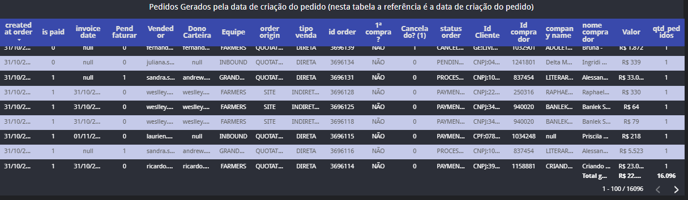
Em “Pedidos Gerados pela data de Criação”, aqui é importante acompanhar, para poderem fazer a cobrança e acompanhamento onde o cliente não fez o envio do arquivo.
Created ar Order: Data que o pedido foi criado;
Is pald: se constar 0 não foi realizado o pagamento do pedido, se constar 1 o pedigo foi pago;
Invoice Date: quando estiver com status “null” não foi gerado nota fiscal, assim que for gerado aparecerá a data exata. Como no exemplo 31/10/2024;
Nesse painel, mostrará somente os pedidos faturados:
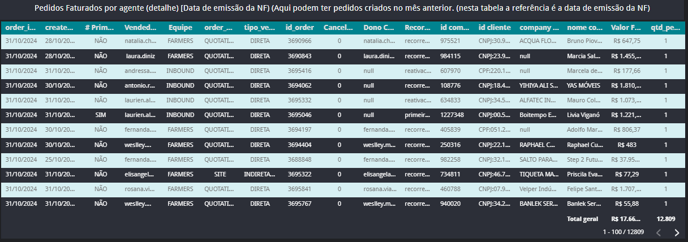
Ponto importante, que o Locker sempre mostrará pedido com Printi Money ou sem.
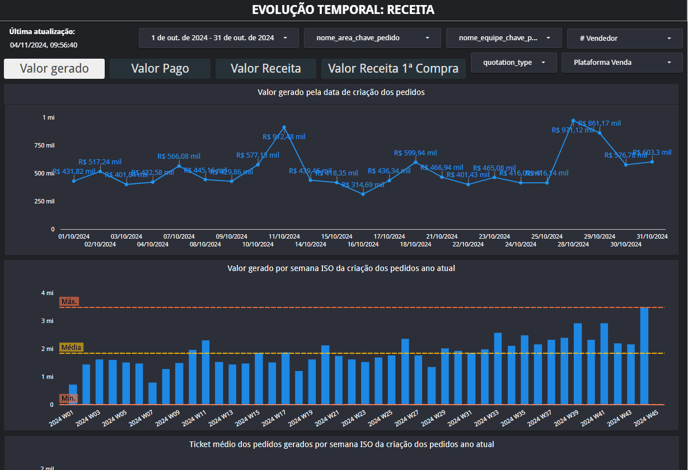
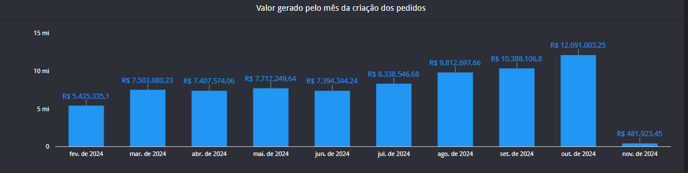
EVOLUÇÃO TEMPORAL
No locker, indo em “Comercial e Grandes Contas” clicando em “Overview Produtos” e selecionar “Evolução Temporal” onde é possível acompanhar a evolução de valor gerado, sobre a equipe ou individual, utilizando os filtros: