![Rebranding-Printi---Nova-marca-Sep-10-2024-07-42-51-6199-PM.png]](https://sua.printi.com.br/hs-fs/hubfs/Rebranding-Printi---Nova-marca-Sep-10-2024-07-42-51-6199-PM.png?height=40&name=Rebranding-Printi---Nova-marca-Sep-10-2024-07-42-51-6199-PM.png)
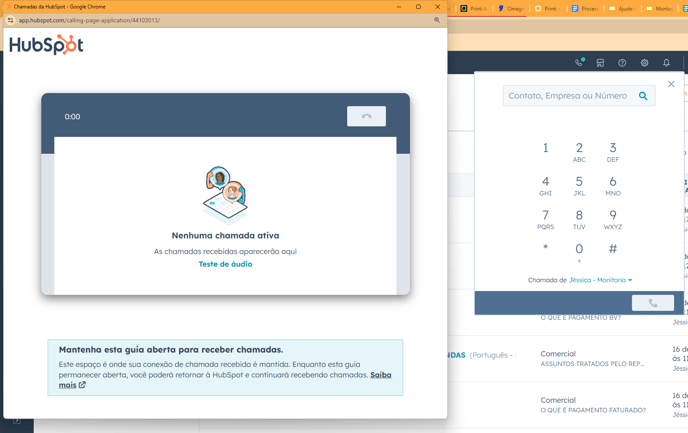
Na Barra do HubSpot clicar no ícone

Localize o Contato
- Acesse a conta HubSpot
- Na barra de pesquisa, encontre o contato usando o e-mail cadastrado ou o nome.
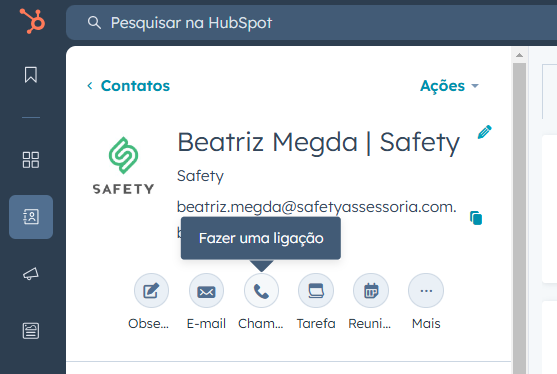
Na barra lateral esquerda, clique no ícone de chamada “Fazer uma Ligação”.
Inicie a Chamada
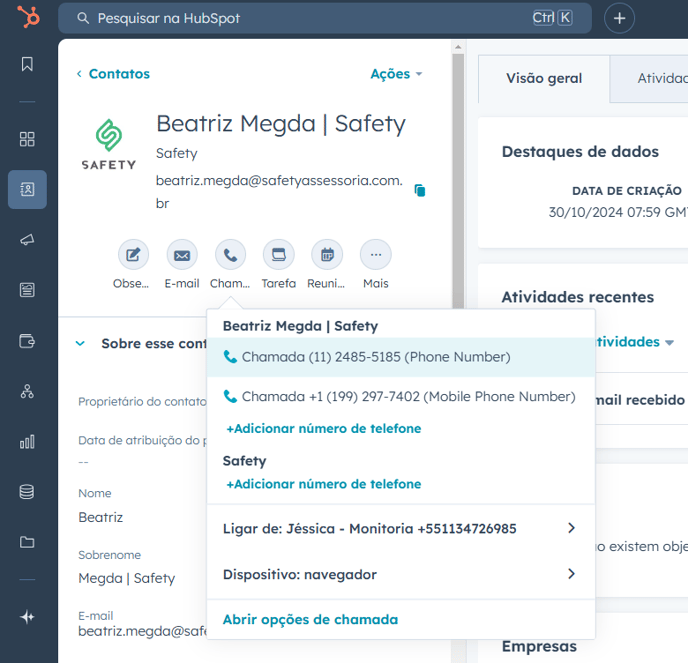
- No perfil do contato, na barra lateral esquerda, clique no ícone de telefone chamado Fazer uma Ligação.
- No menu suspenso, selecione o número de telefone que deseja usar para ligar. A chamada iniciará automaticamente.
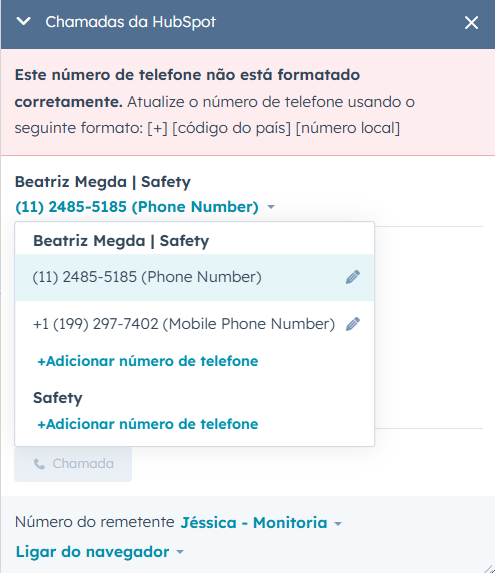
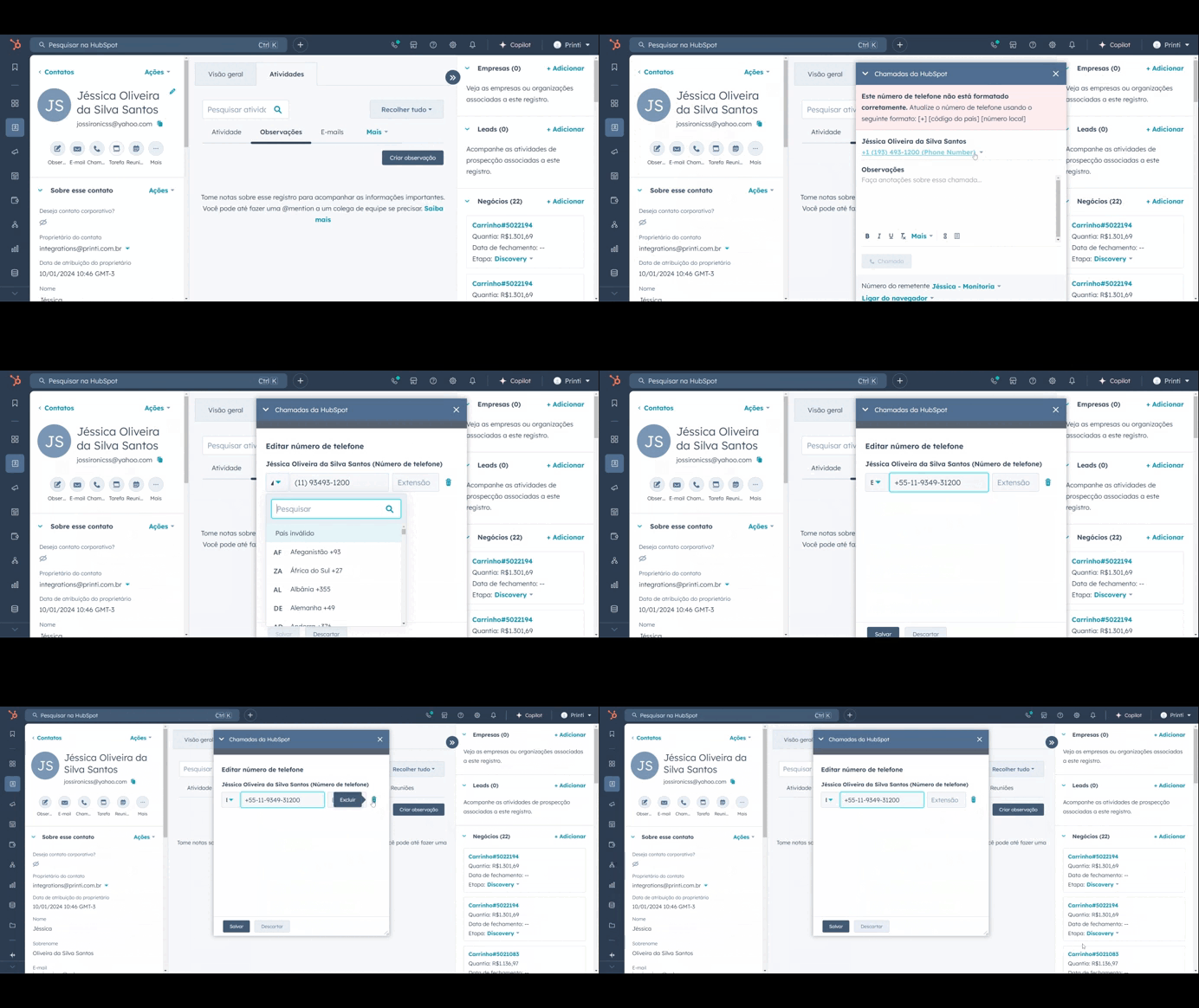
Dica: Caso o número do contato precise de ajustes, clique no ícone de lápis para editá-lo, mantendo o formato padrão +55 11 91234-5789.
Configuração de Número de Telefone
- Para adicionar um novo número, clique em + Adicionar número de telefone. Escolha o país correto no menu para que o código e formato sejam aplicados automaticamente.
- Se precisar apagar algum número de telefone, clique no ícone de lápis ao lado do número e depois em Excluir, como mostra no vídeo abaixo:
Após a Ligação
- Adicione notas/observações relevantes sobre a chamada no registro do contato para manter as informações atualizadas e acessíveis para toda a equipe, se houver necessidade.
Receber e Gerenciar Chamadas de Entrada no HubSpot
-
Receber a Chamada
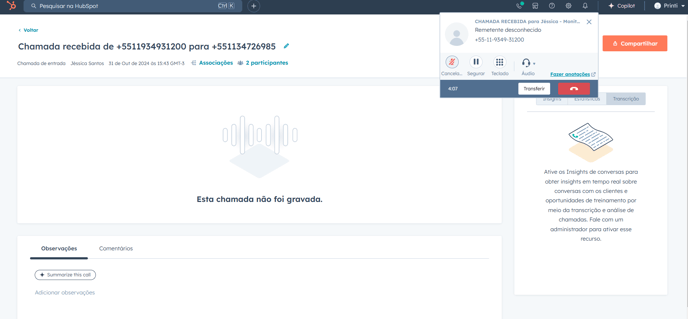
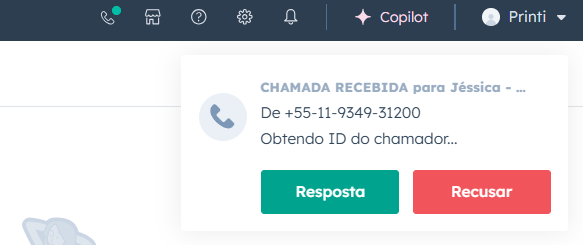
- Quando alguém ligar para o seu número, uma caixa de diálogo de Controle de Chamadas aparecerá no canto superior direito, próxima ao ícone de chamada.
- Clique em Resposta na caixa de diálogo para atender a chamada.
- A chamada ativa será indicada por um círculo verde piscando ao lado do ícone de chamada ou um banner verde na aba de chamadas.
-
Colocar em Espera
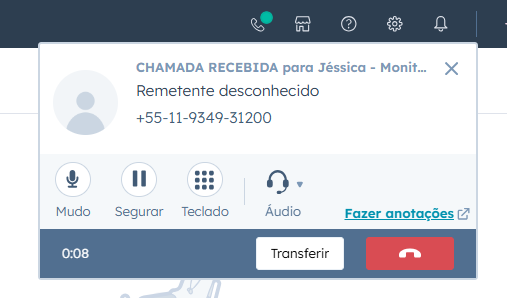
- Para colocar o contato em espera, clique em Segurar na caixa de controle. Enquanto isso, a pessoa ouvirá uma música de espera.
- Para retirar o contato da espera, clique novamente em Segurar.
-
Fazer Observações Durante a Chamada
- Para fazer anotações, (localizada no canto inferior direito).
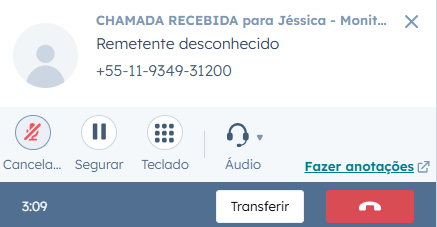
- Abrirá nova guia que permitirá fazer observações ou comentário para e assim pode começar a fazer anotações.
Associar a Chamada
- Para associar a chamada a outros contatos:
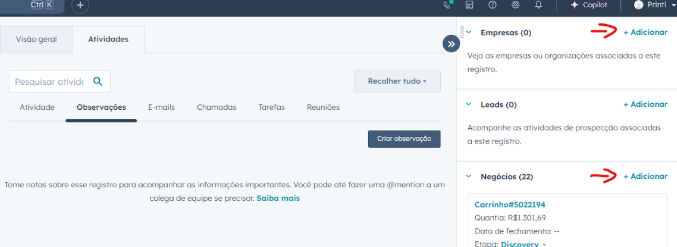
- Na barra lateral direita da tela de contato, vá até Associações.
- Clique em Adicionar ao lado de Empresas, Leads ou Negócios para vincular a chamada a registros relevantes.
- Clique em Salvar para concluir.
CONFIRA OS VÍDEOS
https://drive.google.com/drive/folders/1GuAuazHLPnrDRY-7x6GtQBKBYEH5QdoE