![Rebranding-Printi---Nova-marca-Sep-10-2024-07-42-51-6199-PM.png]](https://sua.printi.com.br/hs-fs/hubfs/Rebranding-Printi---Nova-marca-Sep-10-2024-07-42-51-6199-PM.png?height=40&name=Rebranding-Printi---Nova-marca-Sep-10-2024-07-42-51-6199-PM.png)
A partir do dia 02/12/2024, todas as negociações que ultrapassarem o valor de R$ 1.000,00 deverão ser realizadas através do HubSpot por meio da abertura de um ticket. É importante ressaltar que as negociações com valores inferiores a esse não serão consideradas pelo time de pricing.
1. Criando o Ticket de Negociação
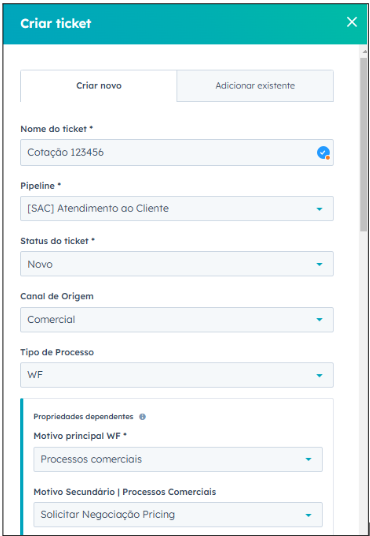
- 1.1 Nome do Ticket:
- Preencha o nome do ticket com o número da cotação.
- O HubSpot ajustará automaticamente a nomenclatura padrão.
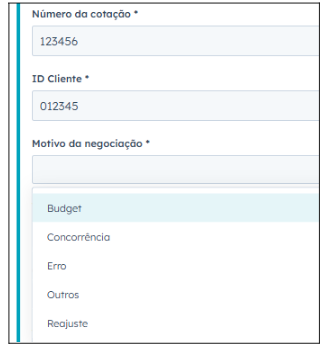
- Deve preencher o Número da Cotação gerada no Admin;
- Número do ID do Cliente conforme Admin;
- Motivo da Negociação, são disponibilizados somente cinco, que pode ser adicionado qualquer outro motivo que achar relevante para listar. Pedimos que o motivo “Outros” não seja utilizado. Pois se identificar que é necessário, deve-se acionar a liderança para poder verificar qual melhor opção para registrar ou se devemos solicitar a inclusão de algum motivo específico.
2. Informando Valores
Utilize os três campos de valores, caso sejam negociadas opções de quantidade.
Insira sempre os valores totais, sem considerar descontos prévios.
-
-
- Valor 1: seria o valor inicial sobre a cotação (onde você pode cotar 1-5 produtos que está o valor dez mil reais, mas quer chegar em 8 mil) Então considere a somo dos valores totais da cotação deve estar no campo “Valor 1”.
- Quantidade 1: é sobre a quantidade que está comprando
-
- Valor proposto 1: é o valor que gostaria de chegar para o valor final da cotação. Seria a somo dos valores proposta neste campo, assim como era feito no e-mail de negociação.
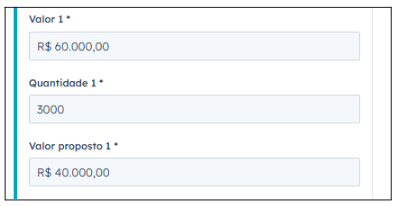
Os demais campos (valor 2-3, quantidade 2-3 e valor proposto 2-3) são somente utilizados para opções de quantidade quando o cliente ainda não decidiu qual a quantidade final irá seguir.
Após isso, preencher com “0” número do item e número do pedido. Fazer uma breve descrição sobre o motivo da solicitação para que Pricing possa analisar.
- 2.1 Conteúdo do Ticket:
- Cada ticket deve conter apenas 1 cotação.
- É permitido incluir mais de um produto, mas somente uma cotação por ticket.
- Preencha os valores atuais dos produtos, retirando qualquer desconto pré-aprovado já aplicado.
- Caso tenha valores sendo cotado de quantidade diferente, pode ser adicionado na descrição. Exemplo: Cliente quer cotação, 10mil, 15mil, 20mil e 30 mil quantidade sobre um x produto. O valor de 30mil é preciso ser adicionado com as informações de valor, quantidade e valor proposto na descrição.
- Cada ticket deve conter apenas 1 cotação.
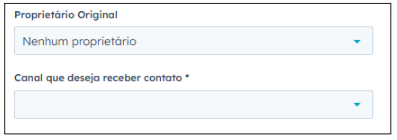
- É necessário preencher “Proprietário Original” com o seu nome; além disso, preencher o “Canal que deseja receber contato” e-mail ou telefone, somente para habilitar criar o ticket.
A partir de 11/12/2024 os tickets de precificação não poderão ser reabertos. Ou seja, sempre que houver alteração nas cotações, será necessário abrir um novo ticket. Seguiremos desta forma, pois migramos a contagem de Lead time para o HubSpot.
Vamos abrirexceção temporáriapara alguns casos em que não será necessário abrir novo ticket, conforme abaixo:Cotações fechadas no mesmo dia, com alteração de até 30% na quantidade
Cotações fechadas no mesmo dia, com alteração de cor (em caso de brindes)Ou seja, para esses 02 casos, o vendedor poderá marcar o orçamentista no ticket existente e solicitar atualização
3. Retorno do Pricing
- Retorno dentro de 4 horas úteis;
- Se for necessário solicitar prioridade, acionar liderança;
- A equipe de pricing responderá diretamente no ticket:
- Campo "Valor negociado": será preenchido com o valor final.
- Campo "Voucher": O voucher será inserido neste campo.
- Você receberá uma notificação do HubSpot informando que o ticket foi fechado ou qualquer outra atualização, no seu e-mail Printi.
- É possível consultar no ticket o retorno da área.
4. Negociações com Opções de Quantidade
- Quando o cliente definir a quantidade final:
- Informe a decisão dentro do ticket.
- Marque no ticket os seguintes e-mails:
- ralphy.costa@printi.com.br
- luiz.santos@printi.com.br
- Eles irão gerar o voucher correspondente à negociação.
Siga este fluxo para garantir um processo ágil e eficiente! Em caso de dúvidas, pode acionar a liderança para melhores orientações. 😊