![Rebranding-Printi---Nova-marca-Sep-10-2024-07-42-51-6199-PM.png]](https://sua.printi.com.br/hs-fs/hubfs/Rebranding-Printi---Nova-marca-Sep-10-2024-07-42-51-6199-PM.png?height=40&name=Rebranding-Printi---Nova-marca-Sep-10-2024-07-42-51-6199-PM.png)
Para garantir a excelência na produção de materiais mais complexos, como livros, catálogos, calendários, folders e embalagens, é essencial utilizar o gabarito adequado ao criar sua arte. Esses produtos possuem características específicas, como vincos, dobras e margens de corte, que exigem maior atenção para evitar problemas na finalização do material.
Recomendamos que o cliente abra o gabarito desejado através dos programas Illustrator, Corel Draw ou Photoshop da Adobe (que são pagos), e uma alternativa, que não é ideal (pois não aparece as instruções detalhadas como nos outros programas), seria o canva.
Mas para nós do comercial, que não temos acesso a esses programas, podemos usar o site a seguir para abrir o gabarito (baixar o modelo photoshop), ler as instruções e passar todas as informações importantes para o cliente.
👉 https://www.photoshopweb.net/
As orientações disponíveis neste documento são gerais e fundamentais para o ajuste correto da arte para o cliente, garantindo um resultado profissional e dentro do padrão esperado.
Contamos com sua colaboração para que o processo seja ágil e eficiente!
Um Pouco da História da Produção Gráfica
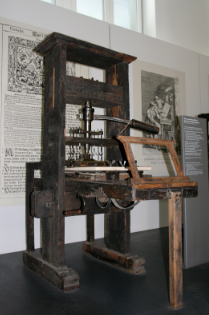
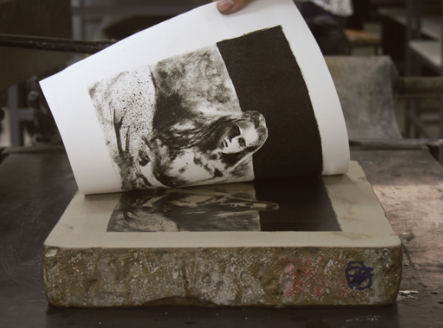
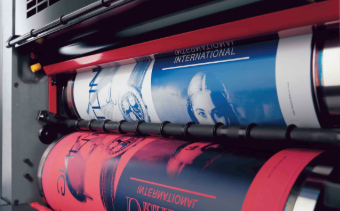
Vamos começar com um passeio rápido pela história da produção gráfica. Há muitos anos, tudo começou com a imprensa de tipos móveis de Gutenberg, uma inovação que revolucionou a maneira como o conhecimento era compartilhado. Desde então, a produção gráfica evoluiu incrivelmente, passando pela litografia, impressoras offset, até chegar à impressão digital moderna. Com isso, as demandas também se tornaram mais específicas e técnicas, exigindo ferramentas como o gabarito para garantir a precisão e a qualidade.
Móveis de Gutenberg
Litografia
Digital
Por Que Existem Vários Gabaritos?
Quando o cliente adquire um produto na Printi, pode se perguntar: “Por que tantos gabaritos para o mesmo produto?” A resposta está nas diferentes etapas do processo gráfico. Cada máquina tem uma função específica — algumas aplicam verniz, outras realizam cortes e vincos, enquanto outras lidam com a impressão em si. Assim, cada máquina exige um gabarito ajustado à sua função, garantindo que o resultado final seja exatamente como o cliente imaginou.
Imagine que você está montando um quebra-cabeça: cada peça precisa estar no lugar certo para formar a imagem completa. O gabarito é o guia que garante que todas as “peças” do projeto gráfico se encaixem perfeitamente.
O Papel Principal do Gabarito: O que é gabarito?
Imagine o gabarito como um molde ou uma guia que mostra exatamente como a arte deve ser posicionada para que o produto final fique impecável. Ele é como um mapa que indica onde cada elemento deve estar, onde a impressão vai cortar e onde você precisa tomar cuidado.
Basicamente, o gabarito tem três áreas principais:
- Linha de Corte: Mostra onde o material será cortado.
- Margem de Segurança: Uma área que protege os elementos importantes, como textos e logotipos, para que eles não sejam cortados.
- Sangria: Espaço extra que garante que não fiquem bordas brancas indesejadas após o corte.
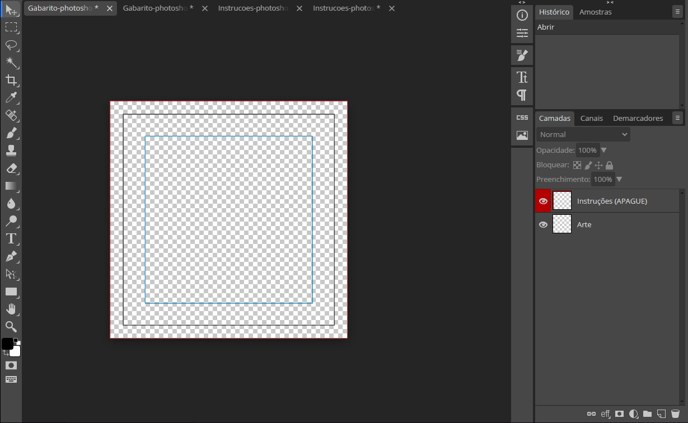
A função do gabarito é simples, mas crucial: ele é a base que guia o designer durante a criação da arte, indicando exatamente onde cada elemento deve estar. Ele evita problemas como cortes em locais errados, bordas brancas indesejadas ou informações fora do lugar. Em outras palavras, o gabarito é o que garante que o produto final chegue ao cliente com qualidade profissional.
Entendendo as Margens do Gabarito
Em um gabarito, você vai notar algumas margens diferentes. Cada uma delas tem um papel específico:
- Margem de Segurança: Uma área interna onde as informações importantes devem estar. Evita que textos ou elementos essenciais sejam cortados durante o processo de acabamento.
- Sangria: Uma extensão da arte que ultrapassa a área de corte. Isso é importante para evitar bordas brancas no produto final.
- Linha de Corte: Indica onde o material será cortado. É essencial que o fundo da arte ultrapasse essa linha para garantir um acabamento perfeito.
Ferramentas para Trabalhar com Gabaritos
Nós entendemos que nem todos os clientes ou designers utilizam ferramentas profissionais. Por isso, é importante saber que existem diversas opções para trabalhar com os gabaritos:
- Adobe Illustrator e Photoshop: Ferramentas profissionais para edição de imagens e criação de arte.
- Corel DRAW: Muito usado por gráficas e designers experientes.
- Canva: Uma opção mais simples e intuitiva. Embora não seja tão avançado quanto os programas mencionados, é uma boa alternativa para quem busca praticidade.
Vantagens de usar o Gabarito da Printi
- Facilidade de criação: O gabarito simplifica o processo de design.
- Padronização: Garante consistência nos produtos.
- Redução de erros: Evita problemas técnicos durante a impressão.
- Aumento da produtividade: Permite criar projetos rapidamente.
Como usar o Gabarito da Printi
Aqui está um vídeo ilustrativo que demonstra o funcionamento do gabarito da Printi. Embora apresente a logo antiga, o conceito permanece o mesmo: https://youtu.be/ggG21PIxY7U
Quando você baixa o gabarito, ele já vem configurado com as dimensões corretas do produto que o cliente escolheu. Aí, é só seguir essas orientações:
- Respeite a Margem de Segurança: Imagine a margem como uma zona proibida para textos e logotipos. Tudo que é importante deve estar dentro dessa área.
- Use a Sangria: Estenda o fundo da arte até a área de sangria. Isso evita que bordas brancas apareçam depois do corte.
- Converta Textos em Curvas: Isso é crucial para evitar problemas com fontes que podem desaparecer ou alterar no momento da impressão. É só selecionar o texto e usar o comando "Converter em Curvas" (Ctrl + Shift + O no Illustrator).
Passo 1: Baixar o Gabarito
- Acesse o site da Printi.
- Clique em "Recursos";
- Baixe o gabarito correspondente ao programa de edição de sua preferência.
Passo 2: Preparar o Arquivo
- Abra o software de design (Adobe Photoshop, Illustrator, etc.).
- Ajuste sua arte conforme as dimensões do gabarito. Caso tenha adquirido um produto com formato personalizado, ajuste o conforme o formato comprado;
- Importe o gabarito como camada de referência.
Passo 3: Criar a arte
- Crie seu design dentro da área delimitada pelo gabarito, isto é linha de segurança, linha do corte e sangria;
- Utilize cores e fontes compatíveis com a impressão;
- Verifique se o design está alinhado corretamente e se não tem erro ortográfico;
Passo 4: Verificar e Exportar
- Verifique se o design está dentro das especificações que você comprou, pois se configurou com Verniz UV Local é necessário indicar por meio de uma máscara onde deseja que seja feito a aplicação do verniz;
- Exporte o arquivo em formato compatível (JPEG, PNG, etc.).
- Envie o arquivo para a Printi.
Especificações Técnicas:
- Resolução: 300 DPI, para garantir uma impressão de boa qualidade
- Cor: CMYK.
- Fontes: Sempre convertidas em curvas.
- Tamanho de arquivo: Máximo 200MB
Dicas para os clientes:
É o seu papel ajudar o cliente a entender o gabarito e como ele impacta o resultado final. Explique de forma simples:
- Mantenha a simplicidade: Evite detalhes muito finos.
- Contraste: Utilize cores contrastantes para boa visibilidade.
- Tipografia: Escolha fontes claras e legíveis.
- Alinhamento: Verifique se o design está alinhado corretamente.
Como você pode ajudar o cliente a entender isso tudo de forma simples? Aqui vão algumas ideias:
- Explique com Exemplo: Diga algo como: "Pensa que a sangria é como pintar fora da linha para ter certeza que as cores cobrem tudo." Isso ajuda a visualizar e mexer com a imaginação para facilitar o entendimento.
Texto menor que 6pt:
Exemplo:
Imagine que você está lendo um contrato com letras muito pequenas, quase invisíveis. Se o texto tiver menos de 6pt, na impressão ele ficará tão pequeno que será difícil de ler. Pense em um rodapé de flyer com informações importantes, como telefone ou e-mail – se o tamanho for menor que 6pt, o cliente pode não conseguir ler esses detalhes e perder informações valiosas.
- Oriente sobre Fontes e Resolução: Reforce que textos menores que 6pt e imagens com menos de 250 DPI podem comprometer a qualidade.
Imagem com menos de 250 DPI:
Exemplo:
Imagine uma foto bonita que você tirou no celular. Se você ampliá-la muito, os pixels (aqueles quadradinhos que formam a imagem) começarão a aparecer e a foto ficará borrada. É isso que acontece quando a resolução da imagem é menor que 250 DPI: a impressão pode sair "embaçada", com baixa qualidade, e não causar a impressão profissional que o cliente deseja.
- Seja Proativo: Envie o gabarito certo para o cliente, mostrando onde ele pode baixá-lo no site da Printi. Se perceber que o cliente está com dificuldade, sugira o serviço de Montagem de Arte.
Enfatize que o gabarito é o primeiro passo para um produto de qualidade. Reforce que estamos aqui para oferecer suporte, seja com ferramentas, dicas ou equipe técnica.