![Rebranding-Printi---Nova-marca-Sep-10-2024-07-42-51-6199-PM.png]](https://sua.printi.com.br/hs-fs/hubfs/Rebranding-Printi---Nova-marca-Sep-10-2024-07-42-51-6199-PM.png?height=40&name=Rebranding-Printi---Nova-marca-Sep-10-2024-07-42-51-6199-PM.png)
O que é cotação Offline?
A Cotação Offline é utilizada pelo Departamento Comercial para demandas especiais que fogem do processo normal de produção do site.
Essa demanda pode ir desde alguma particularidade no Produto, Quantidade, Acabamentos Especiais, Emissão de Nota Fiscal com ICMS, Manuseio (montagem de kits) até a Distribuição em Múltiplos Endereços.
Por se tratar de um processo diferente do online, seu fluxo de produção é acompanhado de forma manual na produção pelo PCP.
COMO FAZER A COTAÇÃO OFFLINE NO ADMIN?
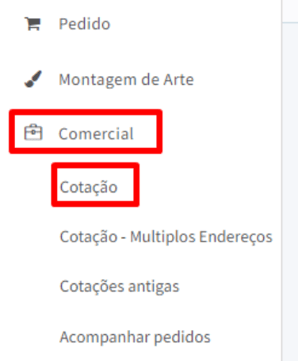
Após acessar o Admin, clique em "Comercial" depois em "Cotação". Seleciona a opção de "Offline"
Seleciona a opção de "Offline" ➡️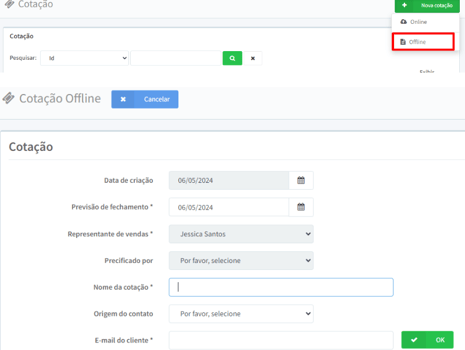
Assim como na cotação Online, na cotação Offline é necessário preencher os campos obrigatórios, como:
Nome da Cotação: Com o nome desejado, que seja melhor para sua organização.
Origem do contato: Chat, telefone, e-mail, Lead, WhatsApp
E-mail do cliente: Conforme o cadastro já previamente no admin.
É necessário inserir os dados de Nota Fiscal, Endereço de Entrega e Cobrança e após isso preencher os dados do produto, como formato, papel, cor, acabamentos. Em casos de reimpressão quase sempre é possível copiar os dados da cotação anterior, se atentar para casos que houver troca de alguma especificação/ informação.
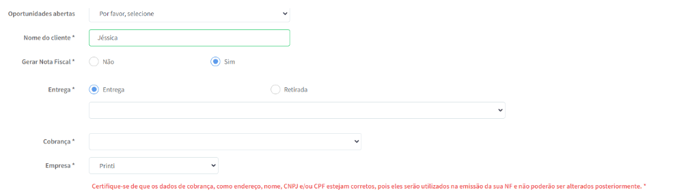
Para casos onde existe distribuição, é necessário anexar a planilha de endereço no campo “Logística".
No campo “Observações Gerais” coloque as informações detalhadas sobre esse produto e como ele deve ser produzido, para que a equipe responsável entenda e possa precificá-lo da maneira correta. Em casos de uma reimpressão pelo motivo X cotação anterior X e Pedido X. Isso facilita a nova precificação.
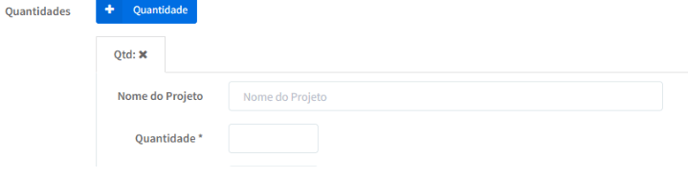
Informar o nome do Projeto “Reimpressão X” e a quantidade.
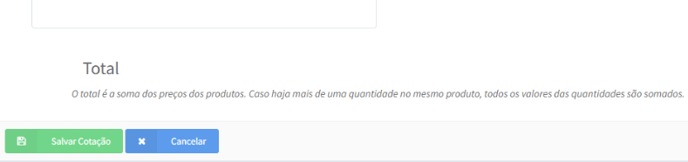
Após preenchimento é só salvar a cotação e seguir com a abertura de um caso no HubSpot para Precificação.
COMO CONVERTER A COTAÇÃO EM PEDIDO NO ADMIN?
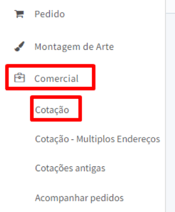
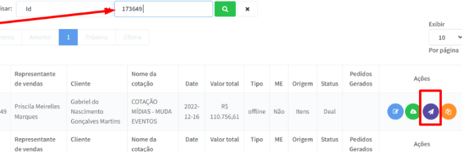
Com o número da cotação, acesse o Admin. Clique em "Comercial" depois em "Cotação", preencha a barra de pesquisa com o número da cotação e clique em "Converter Cotação em Pedido" ⬇️
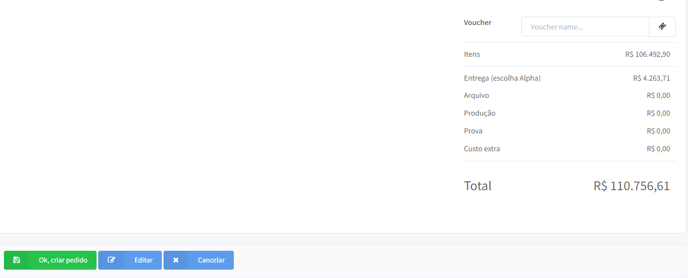
Selecionar o método de Pagamento e o Pedido será gerado.
Se atentar que o Prazo de Entrega não é o do Admin e sim o informado na cotação com os dias da entrega.
Passo a Passo: Processo de Cotação Offline
1. Identificação da Necessidade de Cotação Offline
- Quando a quantidade solicitada pelo cliente não estiver disponível no site.
- Quando as medidas e configurações do produto fugirem do padrão disponível no site.
2. Abertura de Chamado no HubSpot
- Vá até o HubSpot e crie um chamado dentro do contato em:
Processos Comerciais > Precificação de Cotação Offline.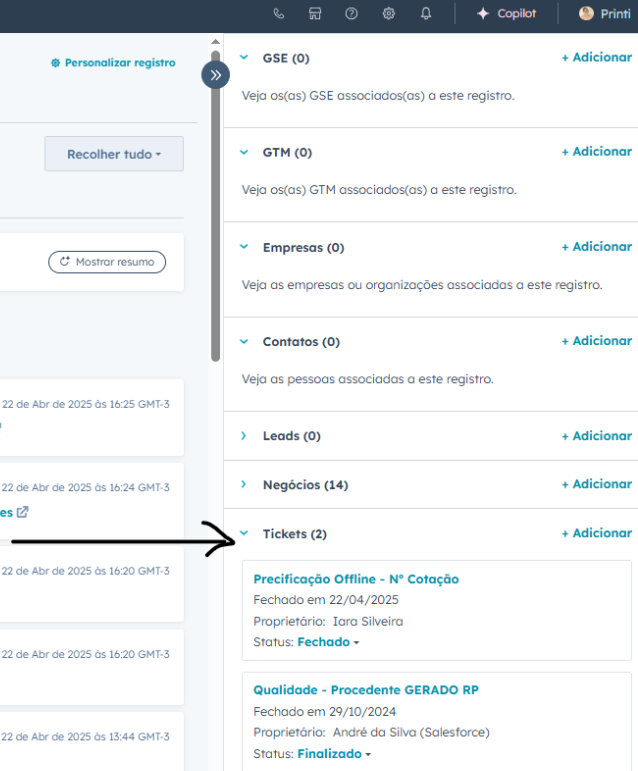
- O time de Precificação será responsável por analisar e precificar o material.
- No momento de subir as informações no HubSpot, no campo de Descrição do Problema, procure colocar todos os detalhes com clareza nas informações e necessidade do cliente, para que a Equipe seja mais efetiva no retorno, já com a solução.
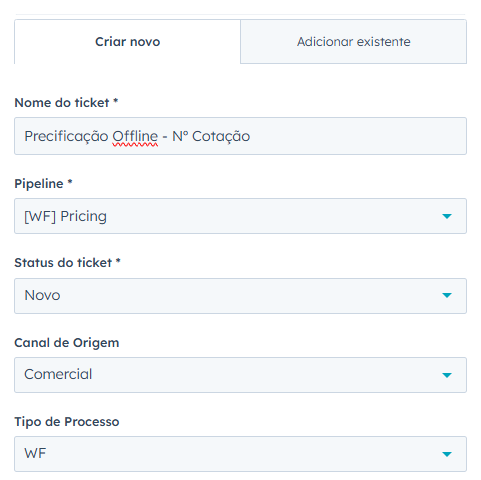
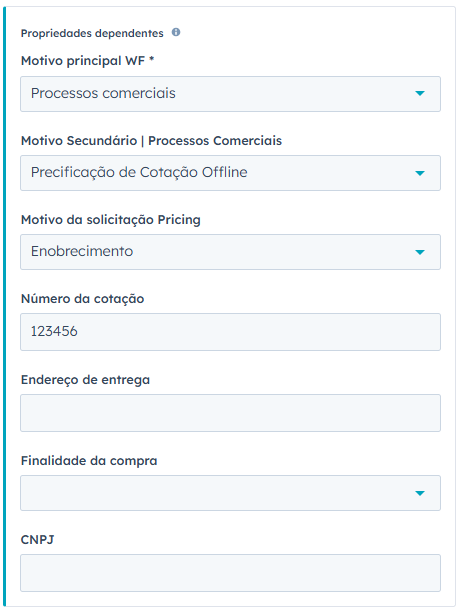
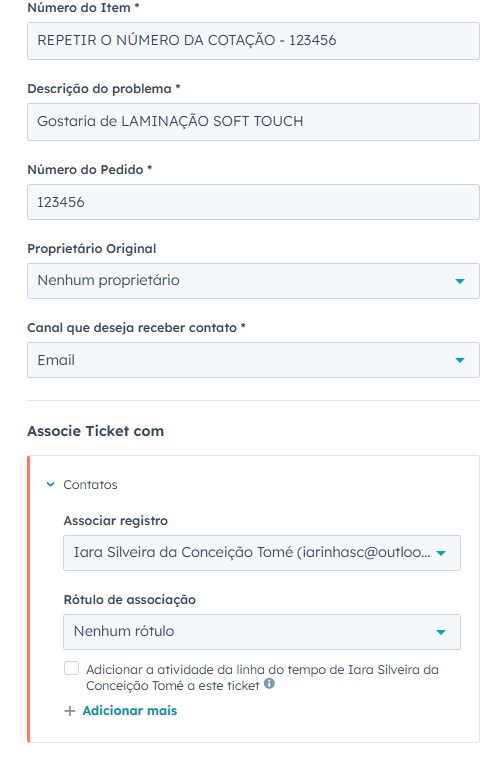
3. Preenchimento de Informações da Cotação no ADMIN
Ao abrir uma cotação offline, preencha os seguintes campos obrigatórios:
- Nome da Cotação: Nome que seja melhor para a sua organização e que consiga identificá-la novamente após o retorno do ticket.
- E-mail do Cliente: Informe o e-mail do cliente, que ele tenha acesso com facilidade.
- Gerar Nota Fiscal: Selecione Sim ou Não conforme negociação.
- Endereço de Entrega/Retirada e Cobrança: Preencha conforme o combinado com o cliente. Lembrando endereço de entrega onde será entregue o pedido após a produção e endereço de cobrança é que será registrado na nota fiscal assim que o pedido estiver no processo de produção.
- Detalhes do Produto: Inclua informações sobre o formato/tamanho do material, tipo de papel, gramatura, tipo de enobrecimento, qual o corte e outros detalhes importantes.
4. Observações Gerais
- Na seção “Obs. Gerais”, adicione informações detalhadas sobre como o produto deve ser produzido. Essas informações são essenciais para que a equipe de Precificação faça a análise correta. No momento de preencher este campo é muito importante colocar as informações relevantes e importantes para que de fato o time de Pricing só siga com análise, não é somente copiar as configurações e colar.
Exemplo do que NÃO FAZER:
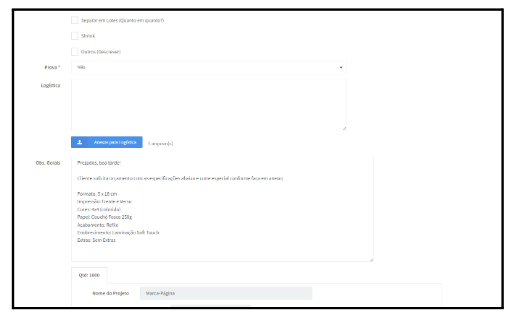
Colocou as informações iniciais nos campos e repetiu tudo nas observações:
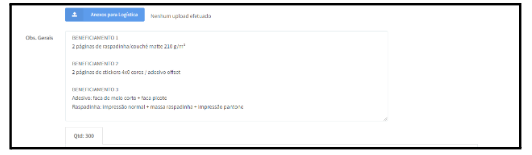
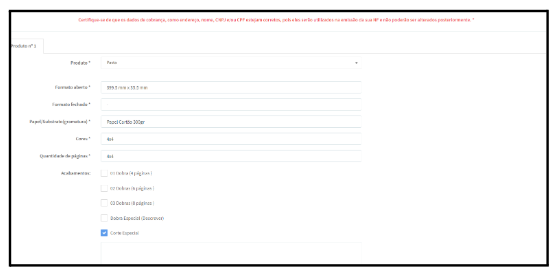
Preencheu o nome do Projeto, mas não descreveu o que de fato o cliente precisava:
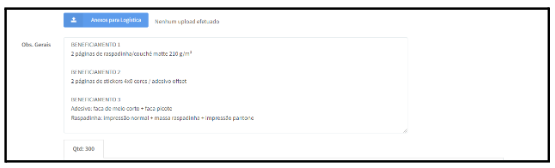
Colocou informações no campo de observações que não tem conexão com os campos do admin:
5. Processamento da Cotação
- Diferente da cotação online, o preço não será gerado automaticamente. A equipe de Precificação preencherá as informações sobre:
- Preço
- Prazo de produção
Esses dados serão atualizados na cotação de forma automática.
6. Retorno ao Cliente
- Após a análise e precificação, você receberá as informações necessárias para voltar a negociar com o cliente.
- Decida se a cotação será transformada em pedido ou declinada. O processo segue os mesmos passos de uma cotação online.
Regras para Todos os Produtos
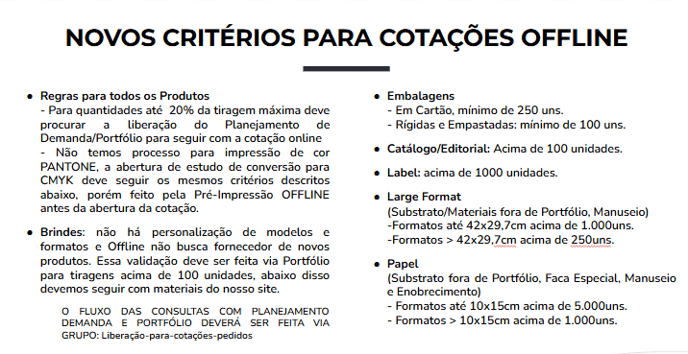
- Para quantidades até 20% da tiragem máxima: procurar liberação do Planejamento de Demanda/Portfólio para seguir com a cotação online.
- Conversão de cor PANTONE para CMYK: Seguir os mesmos critérios descritos, com análise feita pela Pré-Impressão OFFLINE antes da abertura da cotação.
- Brindes: Não há personalização de modelos ou formatos, e Offline não busca fornecedores para novos produtos. Valide via Portfólio para tiragens acima de 100 unidades. Abaixo disso, use os materiais disponíveis no site.
Fluxo de Consultas com Planejamento de Demanda e Portfólio
- As consultas devem ser feitas via grupo no slack - #liberação-para-cotações-pedidos
Regras Específicas por Produto
Embalagens
- Cartão: Mínimo de 250 unidades.
- Rígidas e Empastadas: Mínimo de 100 unidades.
Catálogo/Editorial
- Tiragens acima de 100 unidades.
Label
- Tiragens acima de 1.000 unidades.
Large Format
- Formatos até 42x29,7cm: acima de 1.000 unidades.
- Formatos > 42x29,7cm: acima de 250 unidades.
Papel (Fora de Portfólio, Faca Especial, Enobrecimento)
- Formatos até 10x15cm: acima de 5.000 unidades.
- Formatos > 10x15cm: acima de 1.000 unidades.
Prazos e Considerações Finais
- SLA para Pricing: 2 dias para retorno da equipe de precificação.
- Descrição Completa: Sempre inclua o maior número de informações possíveis na cotação para evitar erros ou atrasos.
- Verificação de Escopo: Certifique-se de que o produto está dentro do nosso escopo de atendimento.
- Cuidado com Promessas: Nunca prometa prazos ou valores ao cliente antes de confirmar a resolução. Use sempre termos como "possibilidade" até obter a confirmação final.
No HubSpot, na conta do cliente abrir um caso para o motivo: “Processos Comerciais”
No nome do ticket colocar "Precificação Offline - Nº Cotação" - Exemplo: Precificação Offline - 255696
Localiza a empresa no HubSpot com a busca através do e-mail ⬇️
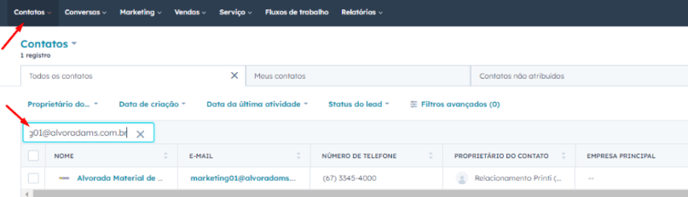
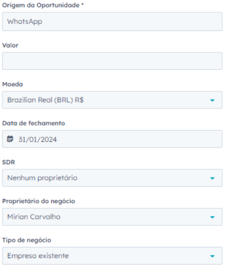
Dentro do perfil da empresa, clicar em "+Adicionar" na guia de "Negócios";
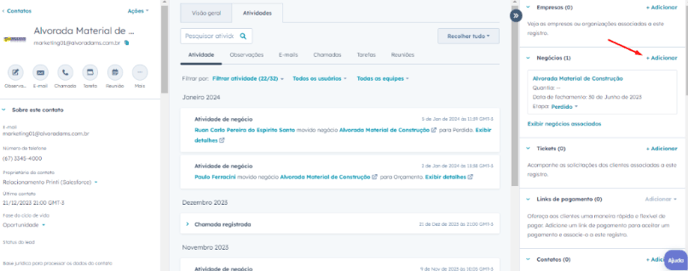
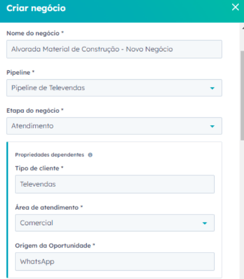
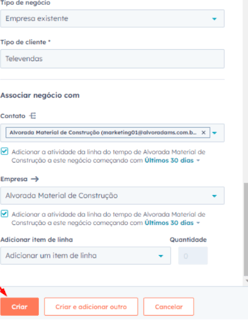
Preencher todas as informações solicitadas na aba de Criar Negócio. Após preencher clicar em "Criar" ⬇️
Após o ticket for precificado, constará como fechado. Agora via Admin e só incluir a transportadora.