![Rebranding-Printi---Nova-marca-Sep-10-2024-07-42-51-6199-PM.png]](https://sua.printi.com.br/hs-fs/hubfs/Rebranding-Printi---Nova-marca-Sep-10-2024-07-42-51-6199-PM.png?height=40&name=Rebranding-Printi---Nova-marca-Sep-10-2024-07-42-51-6199-PM.png)
Passo a Passo
Criar tarefas
Você pode usar o HubSpot para criar e gerenciar tarefas, mantendo o controle de suas atividades. As tarefas podem ser usadas como lembretes associados a registros específicos. Clique em "CRM" e depois "Tarefas"
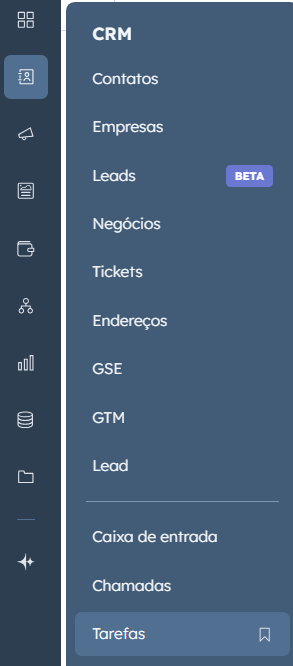
Em seguida, "Criar Tarefas":
Como Criar uma Tarefa:
- Título: Coloque o nome da tarefa. Pode incluir uma chamada ou e-mail no título para definir automaticamente o tipo de tarefa (chamada, e-mail, etc.).
- Tipo: Selecione se a tarefa é uma chamada, e-mail ou outra. Se estiver usando o LinkedIn Sales Navigator, escolha o tipo de tarefa relacionado.
- Prioridade: Defina a prioridade (baixa, média ou alta).
- Associar com Registros: Escolha os registros (como contatos, empresas, negócios) que serão associados à tarefa.
- Atribuído a: Selecione quem será responsável pela tarefa.
- Fila: Adicione a tarefa a uma fila existente ou crie uma nova.
- Data de Vencimento: Defina quando a tarefa deve ser concluída. O formato de hora será ajustado conforme as suas configurações de data.
- Repetição: Para usuários dos planos Sales Hub ou Service Hub Starter, Professional e Enterprise, você pode definir tarefas para se repetirem em intervalos específicos.
- Lembretes: Escolha quando um lembrete por e-mail será enviado.
Observações: Adicione detalhes extras sobre a tarefa.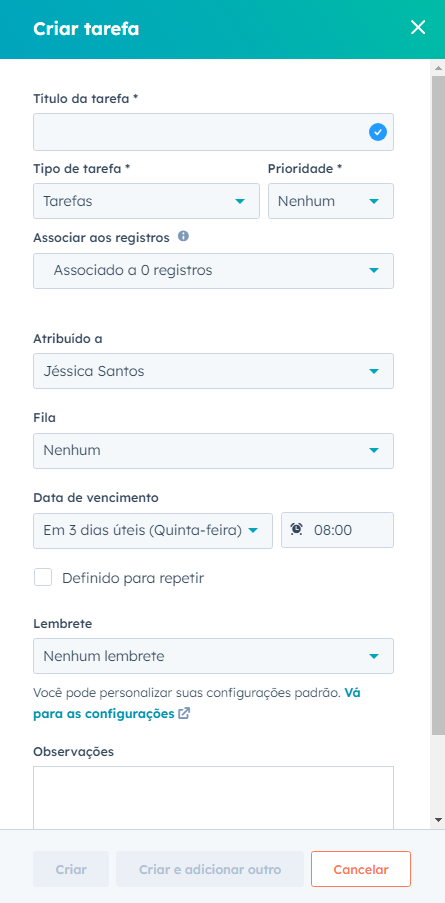
Tarefas de Acompanhamento
Você pode criar tarefas automaticamente após registrar uma atividade, veja como:
- Clique no nome do contato.
- No painel esquerdo, clique em
 Ticket para registrar uma chamada, e-mail ou reunião, ou Observação e
  para criar uma nota. Você também pode clicar
  E-mail
para redigir um e-mail individual.
- Na parte inferior do editor de atividades, você pode criar tarefas automaticamente após registrar uma atividade (chamada, e-mail ou reunião) em um registro. Basta marcar a opção "Criar tarefa para acompanhar" e definir a data de vencimento.
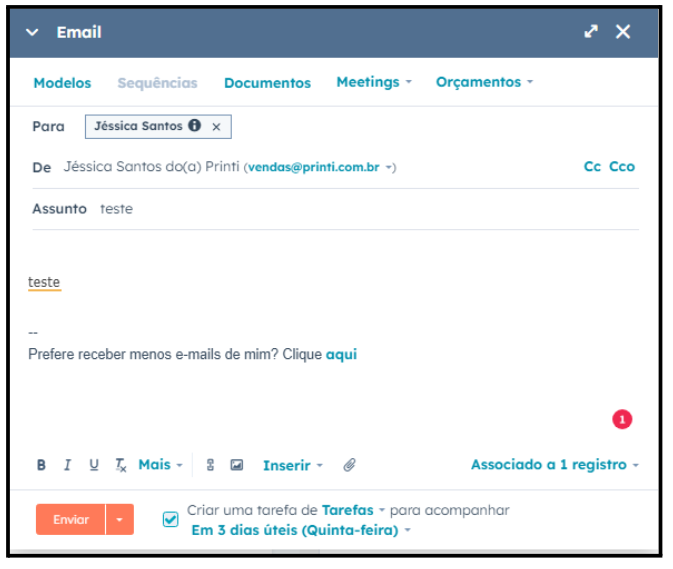
- Dependendo da atividade, clique em Registrar atividade, salvar observação ou Enviar. Será criada uma nova tarefa.