![Rebranding-Printi---Nova-marca-Sep-10-2024-07-42-51-6199-PM.png]](https://sua.printi.com.br/hs-fs/hubfs/Rebranding-Printi---Nova-marca-Sep-10-2024-07-42-51-6199-PM.png?height=40&name=Rebranding-Printi---Nova-marca-Sep-10-2024-07-42-51-6199-PM.png)
O Admin é o sistema que utilizamos para tomar ações no pedido do cliente.
Nada mais é do que o espelho do que o cliente vê no site sobre o pedido dele.
Vamos conhecer as funcionalidades desse sistema e as autonomias.
Cotação
Cotação: Nesta aba você conseguirá administrar suas cotações, transformá-las em pedido ou decliná-las.
Para iniciar uma nova cotação, basta clicar em “Nova Cotação”.
Em seguida, você poderá selecionar se a cotação será Online ou Offline.
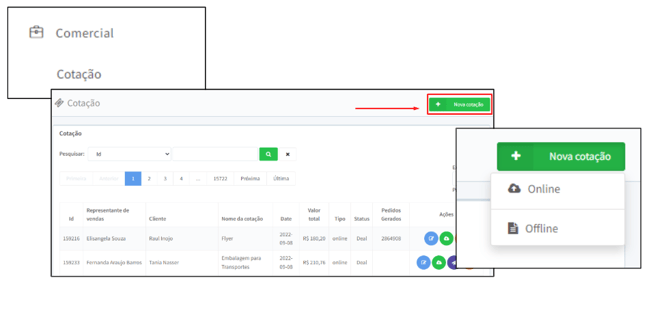
Cotação Online: Tudo que está dentro do padrão do Site;
Cotação Offline: Qualquer produto que esteja fora do padrão do Site, ou uma quantidade maior do que a permitida no Site.
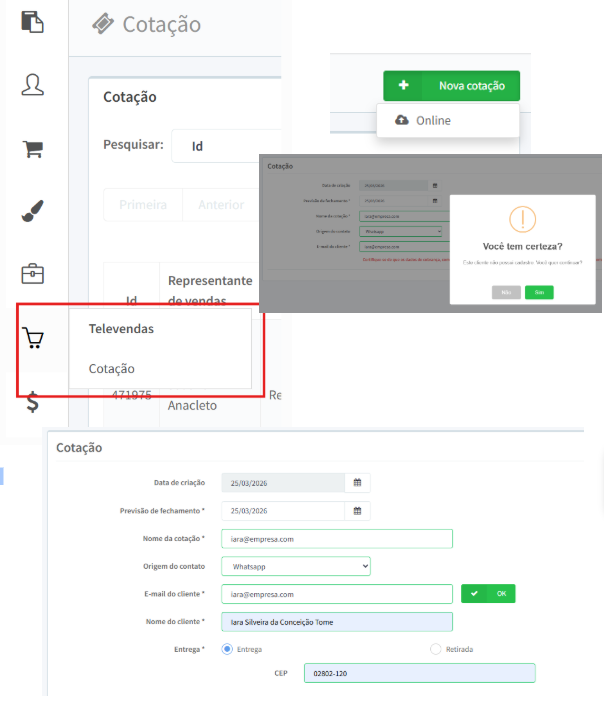
Temos a opção de criar COTAÇÕES ONLINE sem cadastro através do botão "Televendas/Cotação". Procedimento liberado somente para o time de Inbound para ganhar velocidade no atendimento ao cliente via whatsapp.
Cotação Online
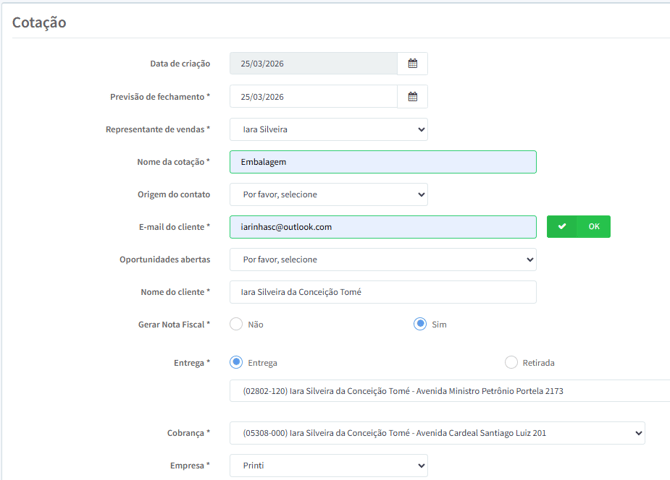
Preencha os campos obrigatórios como:
Nome da cotação: Com o nome desejado, que seja melhor para sua organização;
E-mail do cliente;
Oportunidades abertas: Não é necessário preencher
Gerar Nota Fiscal: Sim ou Não;
Endereço de Entrega/Retirada e Cobrança: De acordo com o que foi negociado com o seu cliente.
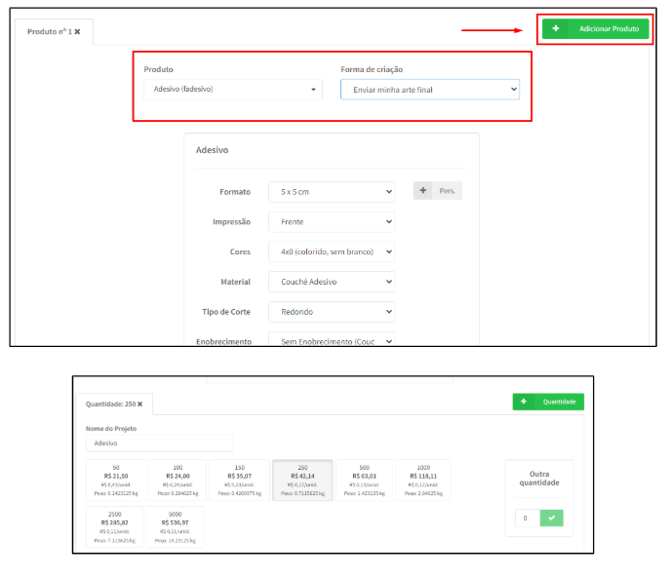
Em seguida, selecione o produto e a forma de criação.
Você poderá utilizar o botão “Adicionar produto” caso queira adicionar outros itens e fechar um único pedido, com vários itens ao cliente.
Selecione então todas as configurações necessárias e preencha a quantidade desejada.
Caso seja necessário adicionar uma quantidade que não está descrita, clique em “Quantidade” e preencha.
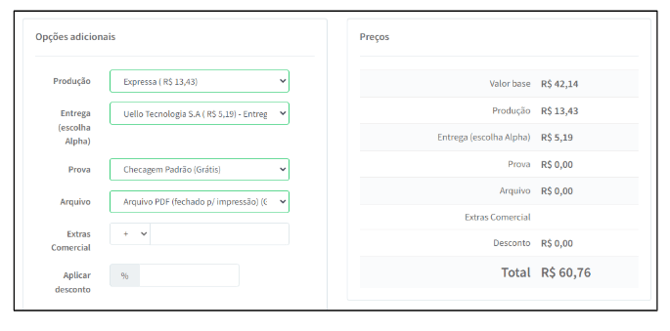
Agora, você vai precisar preencher os campos:
Produção: Conforme a produção desejada pelo cliente e prazo de entrega do material (Econômico, normal, expresso e agora);
Entrega: Selecione a transportadora que tenha o maior custo benefício e que atenda o prazo do cliente;
Prova: Sempre será Checagem Padrão;
Arquivo: Será a forma que o cliente realizará o upload, sendo arquivo aberto ou fechado em PDF;
Extras Comercial: Quando você precisar cobrar um valor a mais do cliente;
Aplicar desconto: Selecione a porcentagem que deseja dar de desconto ao cliente, caso seja necessário.
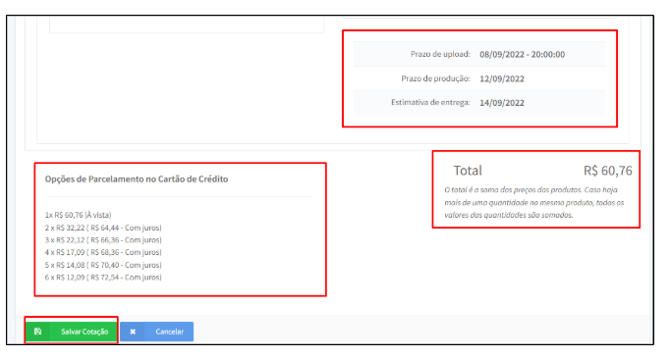
O sistema trará os prazos de upload, produção e entrega final ao cliente.
Em seguida, o valor total que deverá ser pago.
Depois, as opções de parcelamento no cartão de crédito.
E você poderá salvar sua cotação!
Depois da cotação gerada, você terá as opções nos botões:
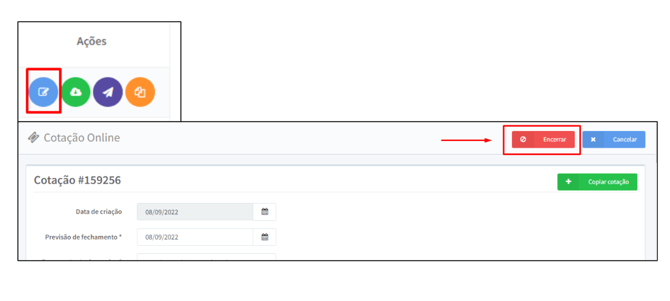
Editar cotação: Nele você conseguirá editar algum dado caso seja necessário, e até mesmo encerrar a cotação;
Download: Você conseguirá baixar a cotação em PDF;
Transformar cotação em pedido: Onde essa cotação passa a ser um pedido na conta do cliente;
Duplicar: Para que você consiga duplicar a cotação caso seja necessário.

Cotação Transformando em Pedido
Selecione o botão de“ Transformar cotação em pedido”, em seguida clique em “Ok, criar pedido” e depois o sistema trará as formas de pagamento.
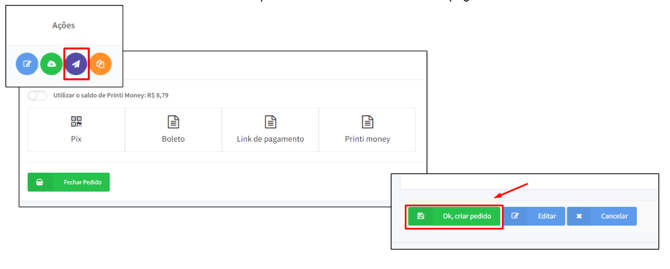
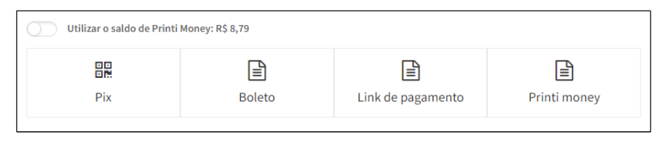
Pix: Aprovação em até 1 hora e o código Pix/QR code fica disponível para pagamento por 1 dia útil;
Boleto: Aprovação em até 3 dias úteis, podendo alterar o prazo de entrega do cliente;
Link de pagamento: O cliente receberá um link para pagar por Cartão de Crédito ou Pix no seu e-mail cadastrado na Printi, onde pode realizar o pagamento sem estar logado na conta;
Printi Money: Poderá ser usado quando o cliente tiver um saldo maior ou igual ao valor total do pedido que está sendo realizado.
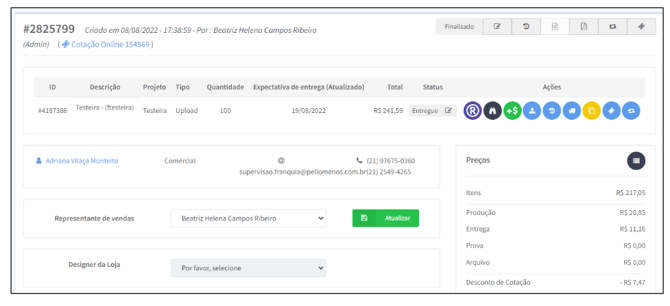
Pedido Realizado!
Encerrar Cotação
Quando você perceber que o cliente não deseja dar sequência ao fechamento do pedido, será necessário encerrar a cotação.
Clique em “Editar” e depois em “Encerrar”.