![Rebranding-Printi---Nova-marca-Sep-10-2024-07-42-51-6199-PM.png]](https://sua.printi.com.br/hs-fs/hubfs/Rebranding-Printi---Nova-marca-Sep-10-2024-07-42-51-6199-PM.png?height=40&name=Rebranding-Printi---Nova-marca-Sep-10-2024-07-42-51-6199-PM.png)
O Admin é o sistema que utilizamos para tomar ações no pedido do cliente.
Nada mais é do que o espelho do que o cliente vê no site sobre o pedido dele.
Vamos conhecer as funcionalidades desse sistema e as autonomias.
Buscando Pedido/Item
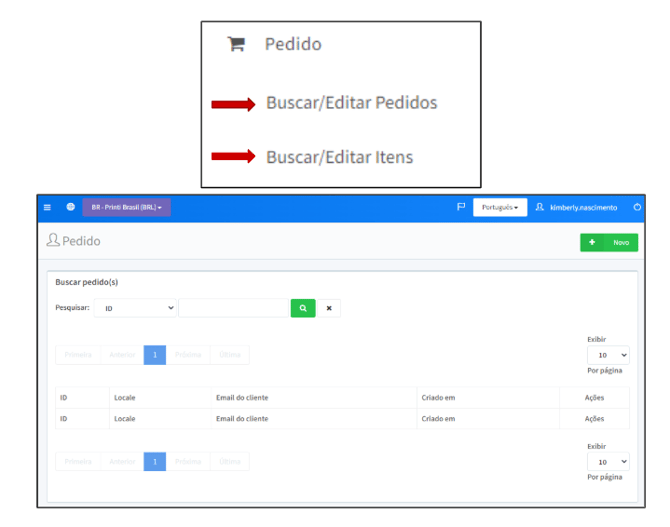
Nesta opção de Pedido > Buscar/Editar Pedidos ou Buscar/Editar Itens você conseguirá ter acesso a todo o pedido do cliente e suas especificações.
É importante ressaltar que realizando a busca por Pedido ou por Item o sistema te trará os mesmos resultados.
Sempre mantenha o campo de pesquisa com a opção de ”ID”.
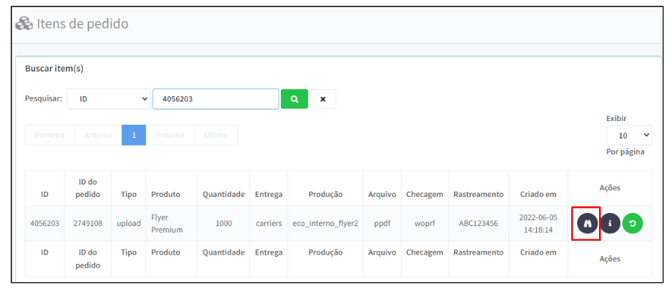
Acrescente o número do item se estiver no botão de Buscar/Editar Itens, e caso esteja no botão de Buscar/Editar Pedidos adicione o número do pedido do cliente.
Após realizar a busca, clique no botão de “Detalhes”.
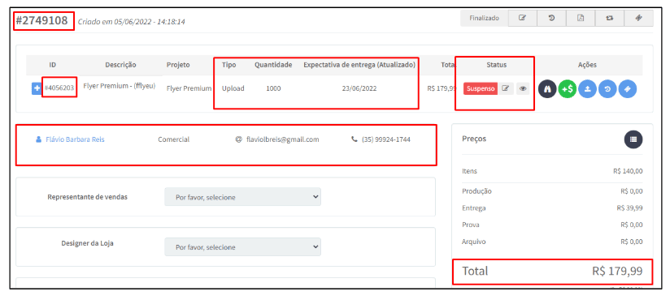
Realizando a busca, você terá acesso ao número de pedido e item do cliente, dados do pedido como quantidade comprada e expectativa de entrega.
Logo abaixo, terá os dados do cliente: nome, e-mail cadastrado e telefone.
No campo Status podemos ver que este item está suspenso.
Conseguimos visualizar também o valor total pago no pedido.
Nota Fiscal
Lembre-se: A Nota Fiscal só ficará disponível depois que o material entrar em produção, pois nós emitimos uma nota de serviço e não de produto, então se o material não estiver em produção ainda não tem serviço iniciado.
Para localizar a Nota Fiscal você vai clicar nesse botão

Endereço
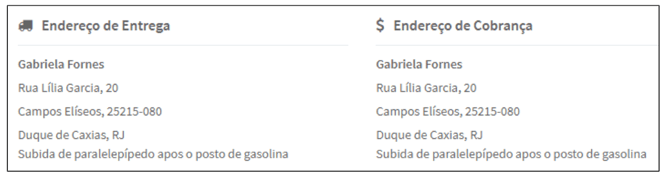
O Endereço de entrega é onde o cliente vai receber o pedido. Endereço de cobrança é o endereço que vai ser registrado na nota fiscal desse cliente.
Além de entregar na residência do cliente, a Printi também possui pontos de retirada espalhados pelo país em parceria com transportadoras.
Detalhes
Agora, vamos falar um pouco sobre a funcionalidade e autonomia que teremos para cada botão em um pedido no Admin.
Detalhes: Você vai conseguir ver todos os detalhes do produto comprado, como especificação, tamanho, quantidade de páginas, o papel, enobrecimento, etc.
Você pode ver também a Expectativa de entrega (Original), que é o mesmo que o cliente visualizou quando comprou o produto no site, e a opção Expectativa de entrega (Atualizado) é o prazo que o material será entregue para o cliente, de forma atualizada.
Temos alguns motivos que fazem com que esse prazo seja atualizado, como pagamento por boleto e atraso no upload do arquivo.
Proposta de item (botão suspenso por falta de funcionalidade)
Ver propostas do item: Você conseguirá ver todas as propostas que o nosso designer já enviou para o cliente quando ele contrata criação de arte.
É possível ver também o arquivo que o designer enviou para o cliente, lembrando que o cliente vai receber apenas uma imagem com marca d'água para aprovar, e não o arquivo em formato PDF.
Nós só podemos fornecer para ele em formato PDF depois que o material já estiver entregue.
Lembre-se: Este botão só ficará disponível quando o cliente contratar montagem de arte no pedido, caso contrário ele não existirá.
Custo Adicional
Criar custo adicional: Você não vai usar com frequência, ele serve apenas para criar algum custo para o cliente além do que já foi pago no pedido.
É utilizado para gerar custo de montagem de arte após a terceira proposta (conforme regras do serviço).
Upload
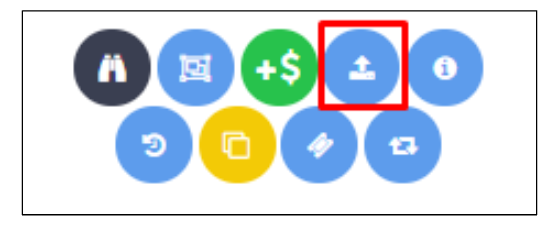
Upload: Você consegue ver o horário que o cliente enviou o arquivo, consegue também excluir o arquivo atual do cliente e subir um novo.
Você pode também subir um novo arquivo para o cliente dentro deste botão. Depois de selecionar o arquivo e carregar, não se esqueça de clicar no botão de Enviar para pré impressão.
Você também consegue ver o OK da pré impressão, que é o arquivo que será de fato impresso. Mas NÃO deve nunca compartilhar este arquivo com o cliente!!
Briefing (botão suspenso por falta de funcionalidade)
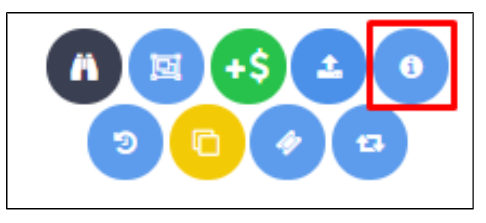
Briefing: O cliente preenche algumas informações para que o nosso designer monte a arte para ele, e você vai conseguir ver exatamente as informações preenchidas.
Briefing é um conjunto de informações e de dados passados pelos nossos clientes para o desenvolvimento da arte necessária.
Lembre-se: Este botão só ficará disponível quando o cliente contratar montagem de arte no pedido, caso contrário ele não existirá.
Histórico de Status
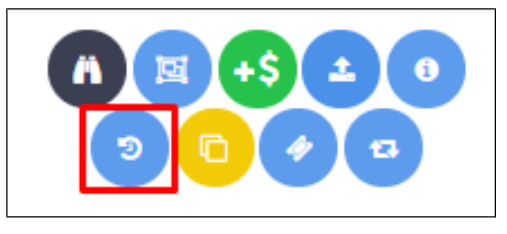
Histórico de Status: você vai conseguir acompanhar os status de produção e todas as atualizações que foram realizadas naquele item.
Através dessa opção é possível identificar o horário de upload (cliente) e o horário que recebemos o arquivo (servidor Printi).
Reimpressão
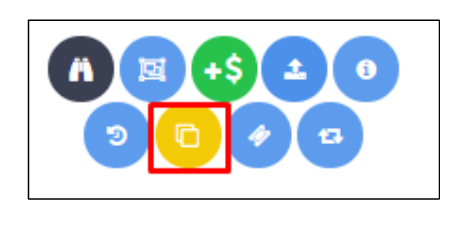
Reimpressão: Nele você pode gerar uma reimpressão para o cliente caso seja necessário.
Você terá a opção de usar o mesmo arquivo que já foi impresso uma vez, ou deixar com que o cliente envie outro, entregar no mesmo endereço cadastrado ou em um novo endereço, selecionar uma nova quantidade e também escolher o prazo de entrega para essa reimpressão.
Quando gerado uma reimpressão, também é gerado um novo número de item.
Esta reimpressão não terá nenhum custo para o cliente quando gerada.
Ver a Reimpressão
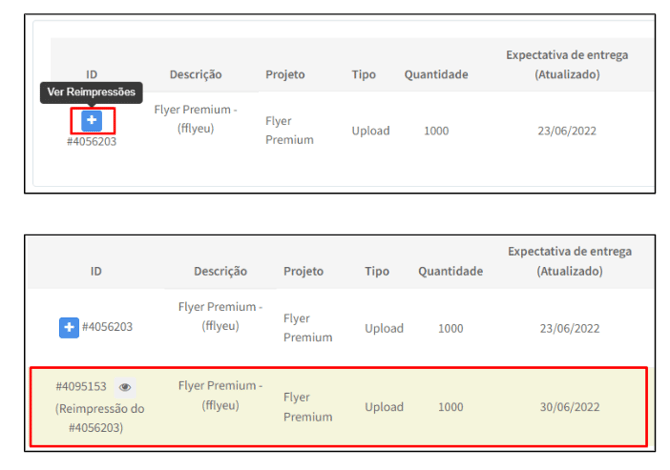
Botão de +: este botão serve para ver mais detalhes de reimpressões geradas no item.
Lembre- se: este botão só ficará disponível caso tenha sido realizada uma reimpressão no item, caso contrário, ele não existirá.
Suspender Item
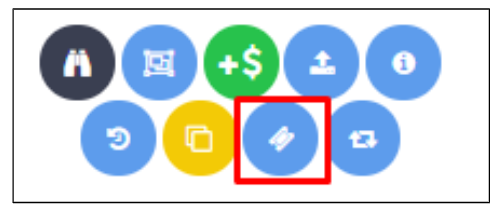
Suspender item: você vai usá-lo para suspender o item e gerar Printi Money para o cliente. Para obter essa suspenção só através de sua liderança.
Para gerar o Printi Money no valor total da compra você vai selecionar a opção de Retenção de cliente, para gerar apenas do valor de frete você deverá usar a opção de Entrega e por último o Valor Avulso que é para um valor alternativo.
O Printi Money tem validade de 6 meses, e fica como crédito na conta Printi do cliente.
Ele pode usá-lo no valor total ou parcial, completando com outra forma de pagamento o restante do valor.
Histórico de Ocorrência
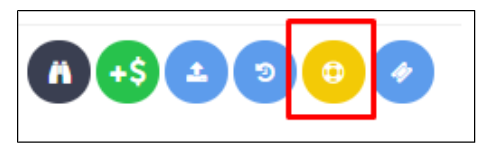
Histórico de ocorrências: É através dele que você consegue verificar qual foi o motivo da ocorrência no arquivo, bem como o e-mail encaminhado ao cliente, data e hora desse envio.
É possível ainda visualizar o arquivo que o cliente encaminhou e assim analisar com mais propriedade o que pode estar errado e orientar corretamente o cliente.
Reimpressão Interna
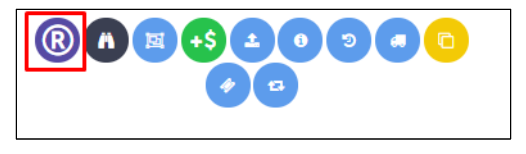
Reimpressão interna: É um informativo que indica que o item precisou passar por uma reimpressão parcial ou total dentro do fluxo de produção.
Para verificar qual status dessa reimpressão interna, precisamos utilizar o Omega 1 e buscar: número do item + _ + RP1
Exemplo: 4056203_RP1
Rastreio
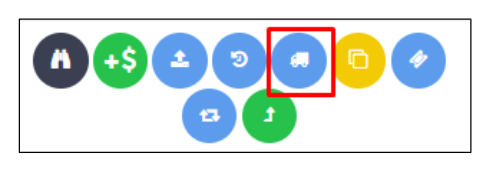
Rastreio: É onde conseguimos verificar as atualizações de transporte deste item.
Todas as atualizações disponíveis pela transportadora ficarão disponíveis aqui.
Adicionar Montagem de Arte
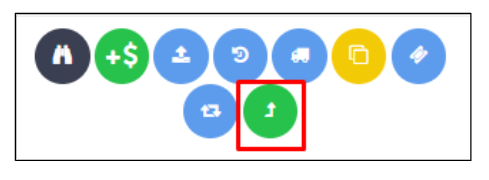
Converter item para montagem de arte: É onde conseguimos incluir montagem de arte no pedido do cliente, mesmo após o pedido ter sido fechado no site.
Você poderá fazer esse processo para o cliente ou ele mesmo poderá realizar na conta Printi dele.
Após a confirmação se deseja inserir a montagem neste item, o cliente receberá um e-mail para realizar o pagamento e seguir o passo a passo para dar andamento na montagem.
Forma de Pagamento
Lista de pagamentos do pedido: Você vai conseguir ver a forma de pagamento que o cliente utilizou no momento da compra.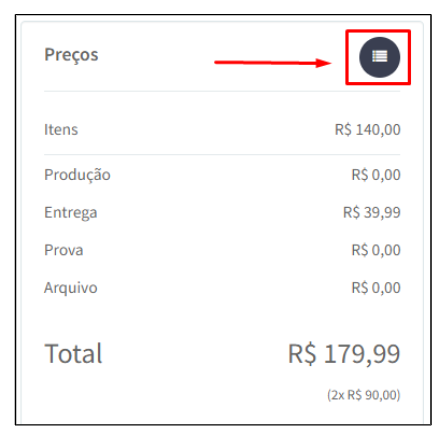 A janela abaixo irá abrir e permitirá copiar o link de pagamento para envio ao cliente, caso for essa condição de pagamento escolhida:

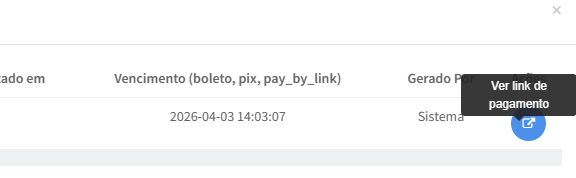

Caso o pedido foi feito com outras condições de pagamento como cartão de crédito, por exemplo, o cliente irá receber as informações no seu endereço de e-mail cadastrado na Printi ou dentro da sua conta Printi em nosso site.