![Rebranding-Printi---Nova-marca-Sep-10-2024-07-42-51-6199-PM.png]](https://sua.printi.com.br/hs-fs/hubfs/Rebranding-Printi---Nova-marca-Sep-10-2024-07-42-51-6199-PM.png?height=40&name=Rebranding-Printi---Nova-marca-Sep-10-2024-07-42-51-6199-PM.png)
Passo a passo para adicionar Assinatura no E-mail
- Acesse o Gmail:
- Abra o navegador e vá para gmail.com.
- Faça login com seu endereço de e-mail e senha, se necessário.
- Abra as Configurações:
- No canto superior direito da página, clique no ícone de engrenagem (Configurações).
- No menu suspenso, clique em “Mostrar todas as configurações”.
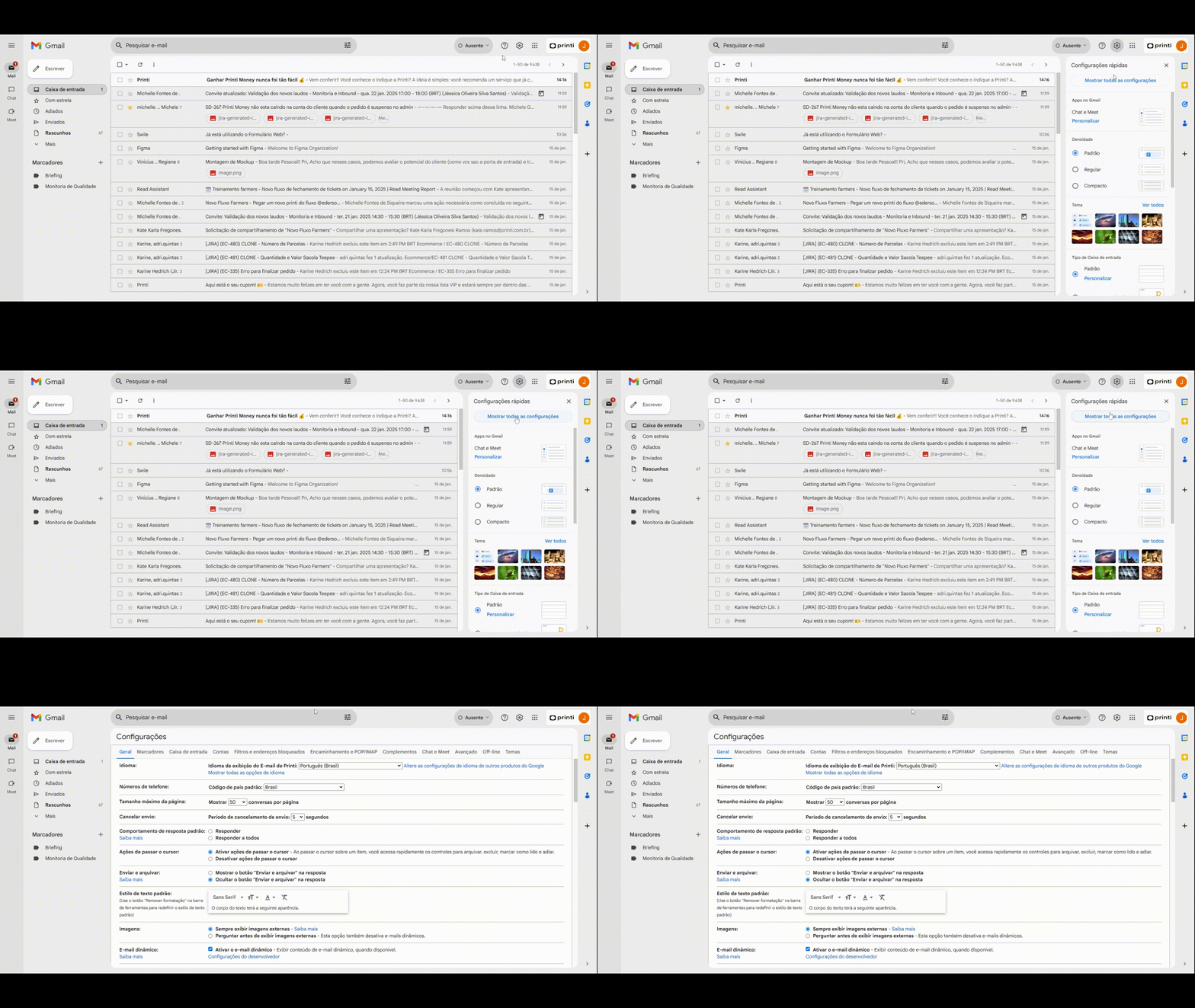
- Acesse a Aba "Geral":
- Certifique-se de que você está na aba “Geral”.
- Localize a Seção "Assinatura":
- Role para baixo até encontrar a seção Assinatura.
- Criar Nova Assinatura:
- Clique em “Criar nova”.
- Insira um nome para sua assinatura e clique em “Criar”.
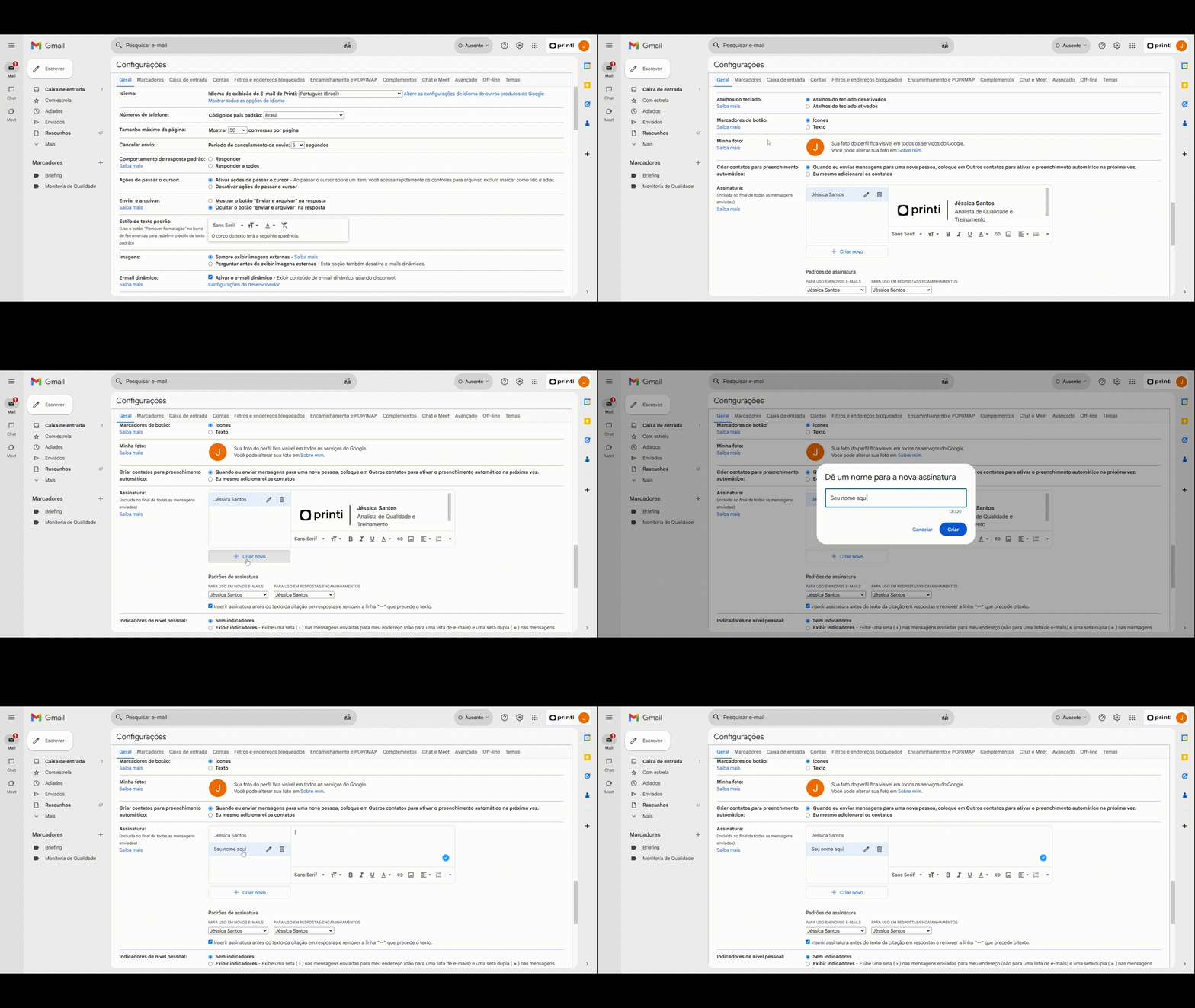
- Edite sua Assinatura:
- Na caixa de edição, insira o conteúdo da sua assinatura. Você precisa acessar o drive baixar o documento em Word, após abrir, copiar conforme aparece e colocar no campo disponível para adicionar sua assinatura.
- Configurações da Assinatura:
- Abaixo da caixa de edição, você verá opções para definir quando a assinatura será usada:
- Para novos e-mails: Escolha a assinatura a ser incluída em novos e-mails.
- Para respostas/encaminhamentos: Escolha a assinatura para e-mails de resposta ou encaminhamento.
- Abaixo da caixa de edição, você verá opções para definir quando a assinatura será usada:
- Salvar Alterações:
- Role até o final da página e clique em “Salvar alterações”.
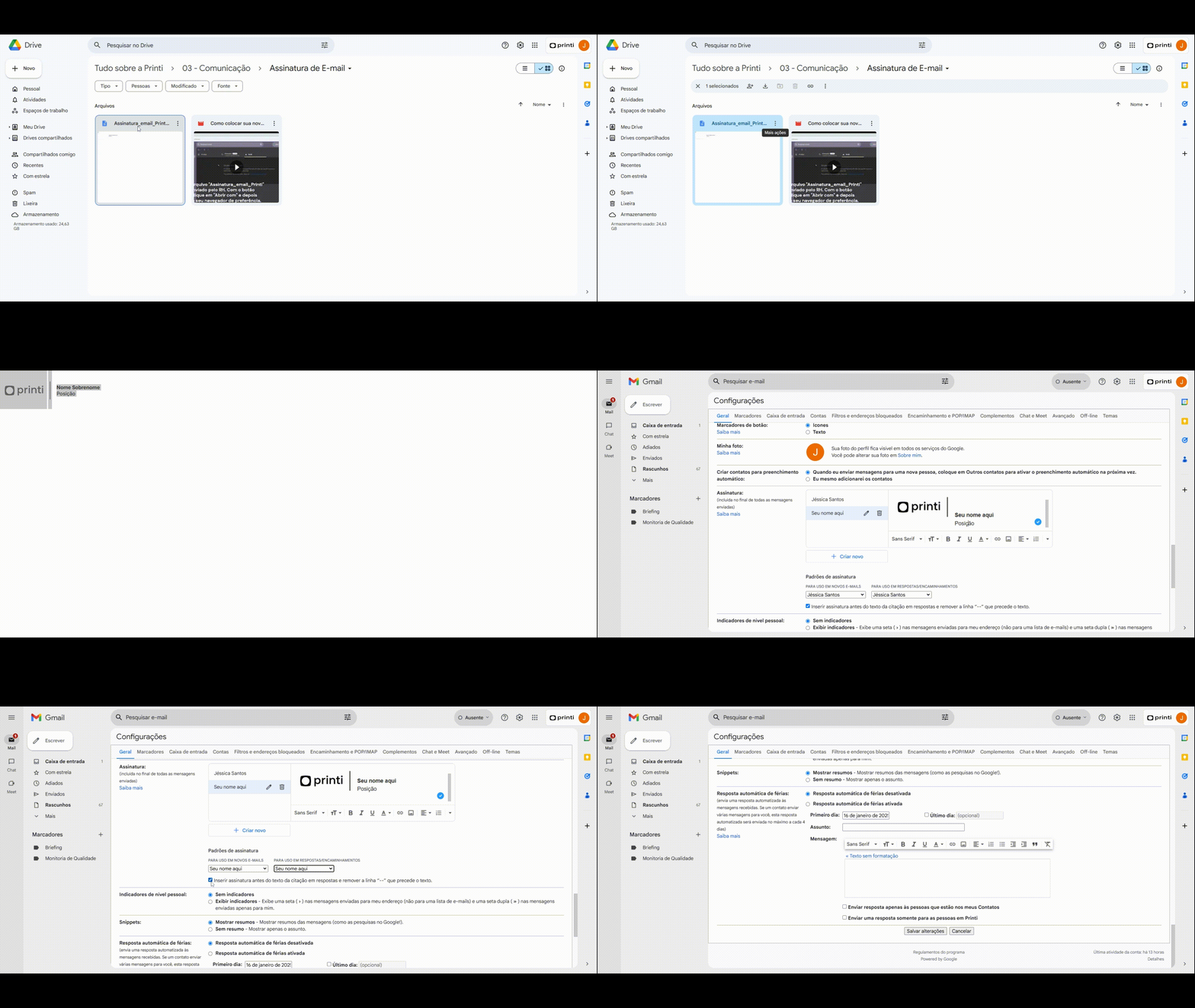
- Role até o final da página e clique em “Salvar alterações”.
- Teste sua Assinatura:
- Crie um novo e-mail para ver como a assinatura aparece.
Dicas:
- Considere a Leitura: Mantenha sua assinatura curta e profissional.
- Inclua Informações Relevantes: Como nome e cargo.
Seguindo estes passos, você poderá adicionar e gerenciar assinaturas no seu Gmail de forma eficaz.