---
title: Envio do arquivo (Upload) e Prévia do site
description: Como anexar o seu arquivo corretamente no site por meio da ferramenta de visualização do site.
---
[Pular para o conteúdo](https://sua.printi.com.br/central-dúvidas/envio-do-arquivo-e-previa-do-site#main-content)
Português - Brasil
Mostrar submenu para traduções
- Início
- Produtos
- Preços
- Blog
- Empresa
Abrir navegação principal
Fechar navegação principal
- Início
- Produtos
- Preços
- Blog
- Empresa
- Português - Brasil
Mostrar submenu para traduções
- [Fale conosco](https://api.whatsapp.com/send?phone=551141183816)
[Fale conosco](https://api.whatsapp.com/send?phone=551141183816)
Como podemos ajudá-lo?
- Não há sugestões porque o campo de pesquisa está em branco.
1. [Central de Dúvidas Printi](https://sua.printi.com.br/central-d%C3%BAvidas?hsLang=pt-br)
2. [Pedido](https://sua.printi.com.br/central-d%C3%BAvidas/pedido?hsLang=pt-br)
3. [Envio arquivo](https://sua.printi.com.br/central-d%C3%BAvidas/pedido?hsLang=pt-br#envio-arquivo)
24 de junho de 2026
# Envio do arquivo (Upload) e Prévia do site
**Como enviar a arte no pedido?**
Sua arte pode ser encaminhada diretamente no site da Printi no carrinho ou depois do pagamento acessando sua conta Printi \> Pedidos \> Enviar arte.
Após envio do arquivo no site temos a etapa de personalização, disponível para alguns materiais, em que é possível verificar se o tamanho do arquivo corresponde as margens do gabarito e/ou adicionar textos.
**Como ajustar a arte para evitar bordas brancas e cortes em textos na prévia do site?**
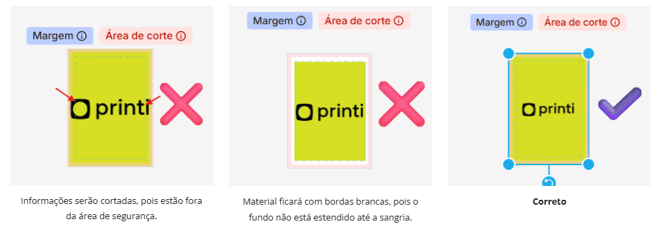
1️⃣ A arte precisa ocupar todo espaço disponível para que não fique bordas brancas e os textos precisam ficar dentro da margem de segurança. Caso o arquivo não esteja se adequando às margens, significa que a construção do arquivo está incorreta.
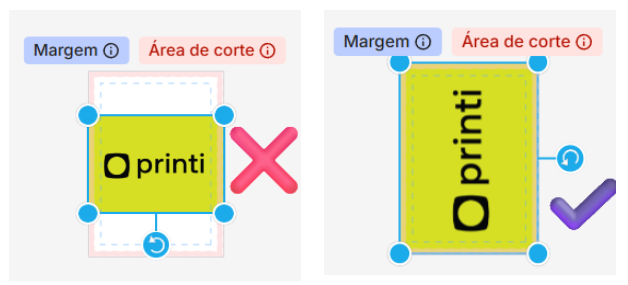
2️⃣ Caso a arte seja horizontal, será necessário rotacionar a arte e fazer o tombo correto quando frente e verso.
**Quando o arquivo não passa pela ferramenta de personalização?**
Para alguns materiais o upload é feito direto sem passar pela ferramenta de personalização. Por isso, é essencial que o cliente crie o seu arquivo com base no gabarito disponibilizado no site, garantindo que ele esteja alinhado com a área de personalização do seu pedido e servindo como referência visual de como ficará.
📹 Veja 5 erros básicos para evitar que seu arquivo seja barrado: [https://www.youtube.com/watch?v=Tf5LuahQ3\_o](https://www.youtube.com/watch?v=Tf5LuahQ3_o) , garantindo que ele esteja alinhado com a área de personalização do seu pedido e servindo como referência visual de como ficará.
---
**Solução rápida se o verso não aparecer na pré‑visualização/ficar em branco no momento do upload:**
- Verifique se a compra está configurada como frente e verso.
- Na tela de upload, selecione explicitamente a miniatura "Página 2" e faça o upload do arquivo do verso na seção "Arquivos" (parte superior direita) e arraste para a tela.
- Ajuste novamente o posicionamento e as margens após o upload do verso.
🎥 Veja um tutorial rápido: https://jam.dev/c/5b5fc145-b4f9-4dbc-9c68-c1c3d2a970a9
---
**O que fazer quando a arte é vertical, mas na hora de anexar no site só dá a opção de horizontal ou vice versa?**
Para anexar seu arquivo com orientação vertical ou horizontal em nosso site corretamente, é importante rotacionar a arte de modo que fique a base da arte da página 01 rotacionada com a base da arte da página 02 para que não saia de ponta cabeça na impressão.
📹 Veja um tutorial rápido: https://jam.dev/c/5b5fc145-b4f9-4dbc-9c68-c1c3d2a970a9
OBS: É importante ocupar toda área disponível para que não fique bordas brancas. Mantenha os textos dentro da margem pontilhada azul (margem de segurança) para não serem cortados.
---
**Solução rápida se ao enviar o arquivo só aparece as 4 primeiras páginas na visualização:**
Para alguns materiais multi-páginas a nossa visualização mostra apenas as 4 páginas do PDF.
Para conferir o arquivo completo com as páginas de impressão, é só acessar a aba “Arquivos utilizados”, que fica no canto direito da tela.
- [Arquivos](https://sua.printi.com.br/central-d%C3%BAvidas/arquivos?hsLang=pt-br#main-content)
- [Montagem arquivo](https://sua.printi.com.br/central-d%C3%BAvidas/arquivos?hsLang=pt-br#montagem-arquivo)
- [Pré-Impressão](https://sua.printi.com.br/central-d%C3%BAvidas/arquivos?hsLang=pt-br#pr%C3%A9-impress%C3%A3o)
- [Serviços](https://sua.printi.com.br/central-d%C3%BAvidas/servi%C3%A7os?hsLang=pt-br#main-content)
- [Designer Printi](https://sua.printi.com.br/central-d%C3%BAvidas/servi%C3%A7os?hsLang=pt-br#designer-printi)
- [Ajuste Profissional](https://sua.printi.com.br/central-d%C3%BAvidas/servi%C3%A7os?hsLang=pt-br#ajuste-profissional)
- [Produtos](https://sua.printi.com.br/central-d%C3%BAvidas/produtos?hsLang=pt-br#main-content)
- [Especificações](https://sua.printi.com.br/central-d%C3%BAvidas/produtos?hsLang=pt-br#especifica%C3%A7%C3%B5es)
- [Personalização](https://sua.printi.com.br/central-d%C3%BAvidas/produtos?hsLang=pt-br#personaliza%C3%A7%C3%A3o)
- [Pedido](https://sua.printi.com.br/central-d%C3%BAvidas/pedido?hsLang=pt-br#main-content)
- [Envio arquivo](https://sua.printi.com.br/central-d%C3%BAvidas/pedido?hsLang=pt-br#envio-arquivo)
- [Variação de dados](https://sua.printi.com.br/central-d%C3%BAvidas/pedido?hsLang=pt-br#varia%C3%A7%C3%A3o-de-dados)
- [Pagamento](https://sua.printi.com.br/central-d%C3%BAvidas/pedido?hsLang=pt-br#pagamento)
- [Alterar pedido](https://sua.printi.com.br/central-d%C3%BAvidas/pedido?hsLang=pt-br#alterar-pedido)
- [Nota fiscal](https://sua.printi.com.br/central-d%C3%BAvidas/pedido?hsLang=pt-br#nota-fiscal)
- [Problema qualidade](https://sua.printi.com.br/central-d%C3%BAvidas/pedido?hsLang=pt-br#problema-qualidade)
- [Status](https://sua.printi.com.br/central-d%C3%BAvidas/pedido?hsLang=pt-br#status)
- [Cancelamento](https://sua.printi.com.br/central-d%C3%BAvidas/pedido?hsLang=pt-br#cancelamento)
- [Prazo](https://sua.printi.com.br/central-d%C3%BAvidas/pedido?hsLang=pt-br#prazo)
- [Frete](https://sua.printi.com.br/central-d%C3%BAvidas/pedido?hsLang=pt-br#frete)
- [Printi](https://sua.printi.com.br/central-d%C3%BAvidas/printi?hsLang=pt-br#main-content)
- [Conta](https://sua.printi.com.br/central-d%C3%BAvidas/printi?hsLang=pt-br#conta)
- [Qualidade](https://sua.printi.com.br/central-d%C3%BAvidas/qualidade?hsLang=pt-br#main-content)
- [Problemas com o material](https://sua.printi.com.br/central-d%C3%BAvidas/qualidade?hsLang=pt-br#problemas-com-o-material)
- [Problemas Arquivo](https://sua.printi.com.br/central-d%C3%BAvidas/problemas-arquivo?hsLang=pt-br#main-content)
- [Resolução de Problemas de Arquivos](https://sua.printi.com.br/central-d%C3%BAvidas/problemas-arquivo?hsLang=pt-br#resolu%C3%A7%C3%A3o-de-problemas-de-arquivos)
- Início
- Produtos
- Preços
- Blog
- Empresa
[_page-0001.jpg?width=1241&height=369&name=Logo_Printi_Preto%20(1)_page-0001.jpg "Printi")](https://www.printi.com.br/)
[mailto:email@email.com](mailto:email@email.com)
Copyright © 2026, Printi